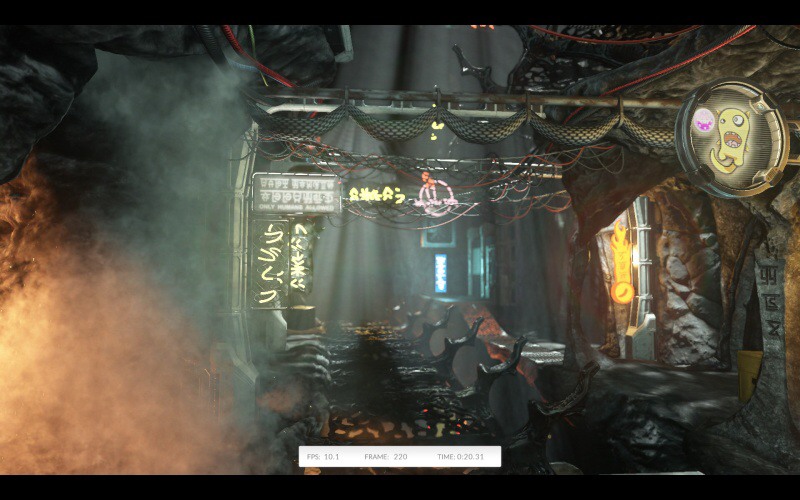
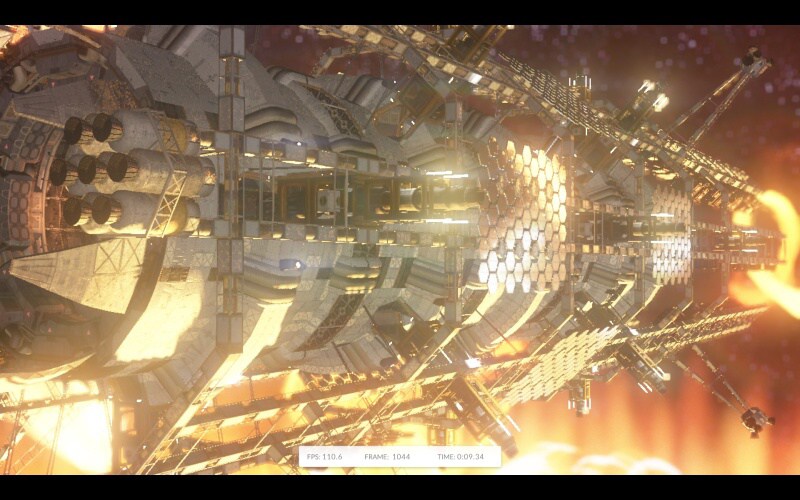
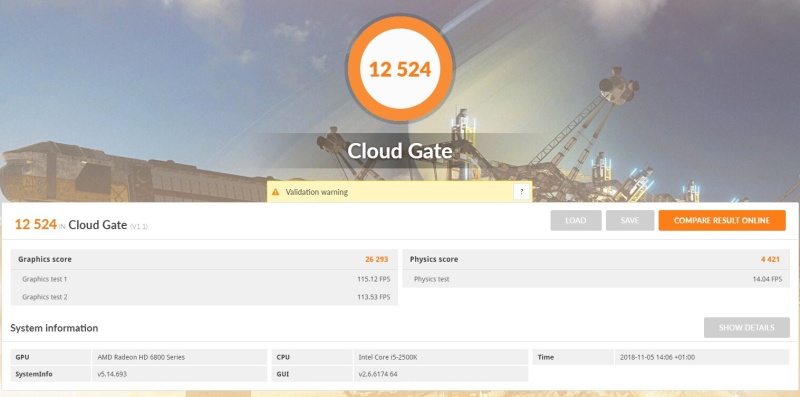
3DMark je benchmark pro změření a porovnání herního výkonu grafické karty a procesoru. Po dokončení testu zobrazí celkové 3DMark Score, dílčí skóre grafiky a procesoru, snímkovou frekvenci a průběh teplot či taktovacích frekvencí. Výsledek vám pomůže zjistit, zda počítač odpovídá výkonu podobných sestav a jestli se po výměně hardwaru nebo změně nastavení skutečně zrychlil.
Program je určený hlavně pro herní počítače a notebooky. Neměří rychlost celého počítače při běžné kancelářské práci a neposuzuje zdravotní stav hardwaru. Pro kancelářský výkon se lépe hodí PCMark 10, zatímco rychlost SSD změří CrystalDiskMark.

Co měří 3DMark
3DMark vytváří náročné herní scény a výpočetní úlohy, při kterých zatíží grafickou kartu a podle zvoleného testu také procesor. Nejde o skutečnou hru, ale o opakovatelný test. Stejný benchmark proto můžete spustit na více počítačích nebo před a po upgradu a výsledky mezi sebou porovnat.
- 3DMark Score vyjadřuje celkový výsledek konkrétního benchmarku.
- Graphics Score se používá především pro porovnání výkonu grafických karet.
- CPU Score nebo Physics Score ukazuje výkon procesoru v příslušné části testu.
- FPS označuje počet vykreslených snímků za sekundu v jednotlivých scénách.
- Monitoring hardwaru zaznamenává například vytížení, frekvence a teploty během testu.
Vyšší skóre znamená vyšší výkon, ale pouze v rámci stejného testu a stejného nastavení. Výsledek Steel Nomad proto nelze přímo porovnávat s Time Spy, Fire Strike ani s jiným benchmarkem.
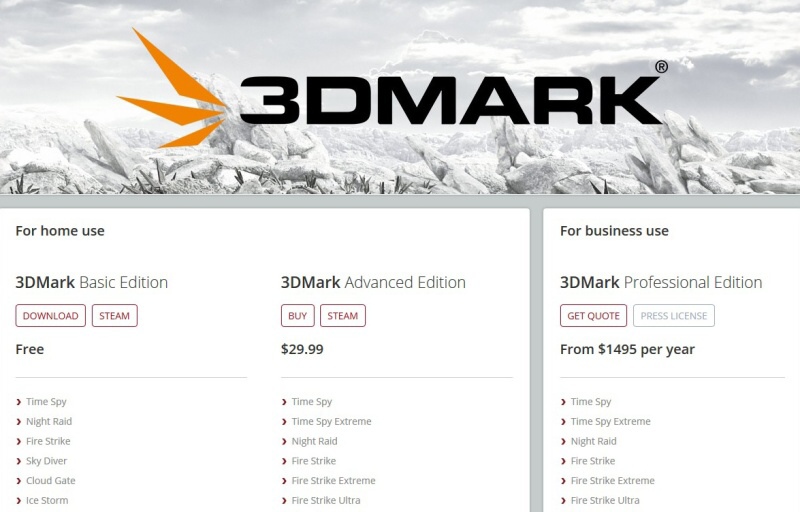
3DMark ke stažení zdarma
Aktuální informace a odkaz ke stažení najdete na oficiálním webu 3DMark. Bezplatná varianta se jmenuje 3DMark Demo a instaluje se prostřednictvím služby Steam. Nestahujte staré instalátory z neznámých softwarových katalogů, protože mohou obsahovat zastaralou verzi nebo nežádoucí programy.
| Funkce | 3DMark Demo zdarma | Placená verze |
|---|---|---|
| Základní benchmarky | Ano | Ano |
| Porovnání výsledků | Ano | Ano |
| Grafy teplot a frekvencí | Ano | Ano |
| Všechny testy a testy funkcí | Ne | Ano |
| Vlastní nastavení testu | Ne | Ano |
| GPU Stress Tests | Ne | Ano |
| Uložení výsledků offline | Ne | Ano |
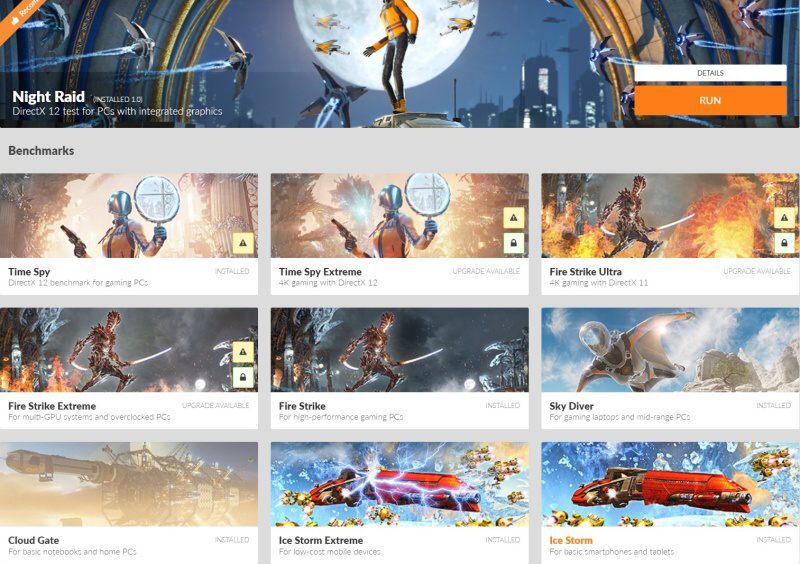
Pro jednorázové změření výkonu většině uživatelů stačí bezplatné demo. Obsahuje několik používaných testů, například Steel Nomad, Steel Nomad Light, Solar Bay, Time Spy, Night Raid a Fire Strike. Placená verze se vyplatí především tehdy, když chcete používat rozšířené benchmarky, měnit jejich nastavení, provádět opakované zátěžové testy nebo výsledky ukládat offline.
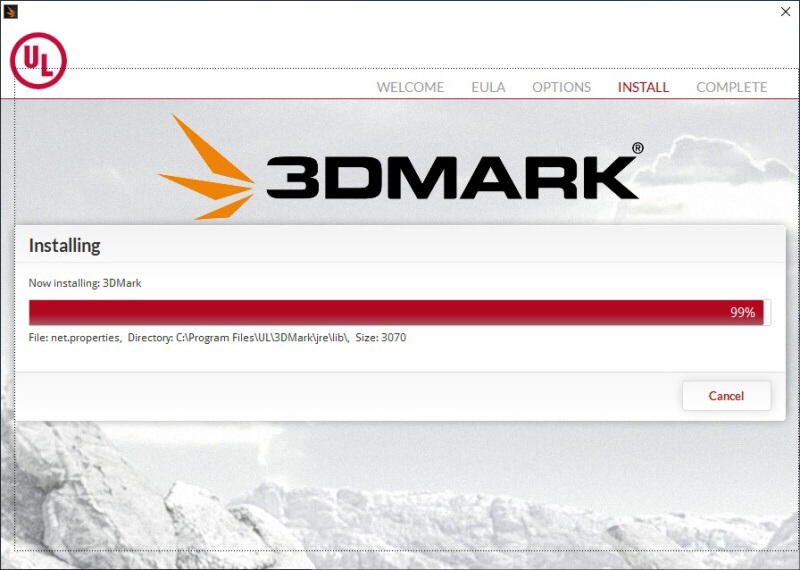
Jak 3DMark nainstalovat
- Nainstalujte a spusťte klienta Steam.
- Ve Steamu vyhledejte aplikaci 3DMark.
- Na stránce programu zvolte stažení bezplatného dema nebo zakoupení plné verze.
- Vyberte disk s dostatkem volného místa a dokončete instalaci.
- Po prvním spuštění počkejte na kontrolu hardwaru a stažení vybraných benchmarků.
Velikost instalace se mění podle toho, kolik testů máte nainstalovaných. Jednotlivé benchmarky zabírají další místo, proto není nutné instalovat všechny. Požadavky se také liší: test pro integrovanou grafiku spustíte na podstatně slabším počítači než Steel Nomad nebo Speed Way.
Jaký test v 3DMarku vybrat
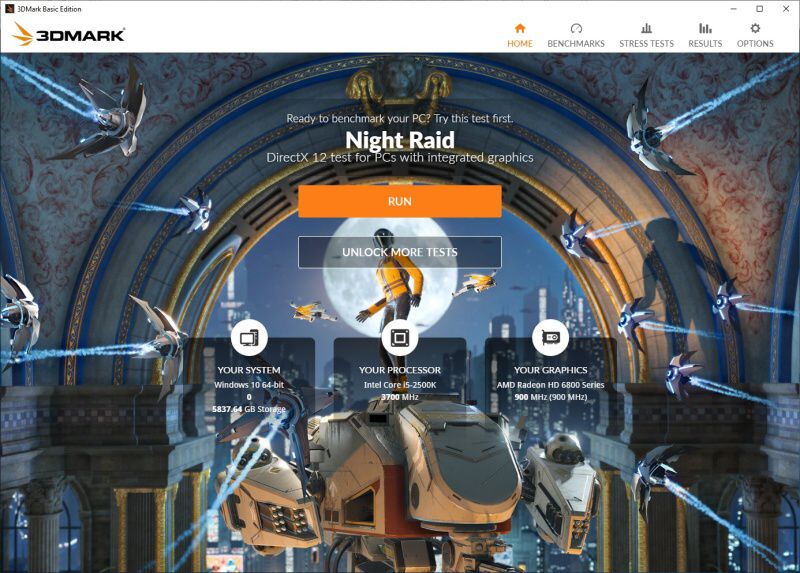
Nejjednodušší je spustit test, který 3DMark doporučí na domovské obrazovce. Program rozpozná hardware a nabídne benchmark odpovídající grafické kartě a podporovanému grafickému rozhraní. Pokud chcete srovnávat více počítačů, musíte na všech použít stejný test a výchozí nastavení.
| Test | Pro jaký počítač se hodí | Co používá |
|---|---|---|
| Night Raid | Notebooky, integrované grafiky a méně výkonná PC | DirectX 12, Full HD |
| Time Spy | Běžné herní počítače s moderní grafickou kartou | DirectX 12, 2560 × 1440 |
| Steel Nomad | Výkonné moderní herní počítače | DirectX 12 nebo Vulkan, 4K, bez ray tracingu |
| Speed Way | Výkonné grafické karty podporující ray tracing | DirectX 12 Ultimate, 2560 × 1440 |
| Port Royal | Porovnání ray-tracingového výkonu kompatibilních grafik | DirectX Raytracing |
| Fire Strike | Starší herní počítače a grafiky | DirectX 11, Full HD |
Steel Nomad není ray-tracingový benchmark. Jde o náročný multiplatformní test moderních herních počítačů bez ray tracingu. Pro ray tracing použijte Speed Way, případně Port Royal. Pro samostatné měření procesoru slouží CPU Profile, který je součástí placené verze.
Jak připravit počítač před testem
Aby byl výsledek co nejpřesnější a opakovatelný, připravte počítač vždy stejným způsobem. Notebook připojte k napájecímu adaptéru a zvolte výkonný režim. Při provozu na baterii může systém výrazně omezit výkon procesoru i grafické karty.
- aktualizujte Windows, 3DMark a ovladač grafické karty,
- restartujte počítač a zavřete hry, prohlížeč i programy běžící na pozadí,
- před testem nechte počítač několik minut vychladnout,
- použijte výchozí nastavení benchmarku,
- pro srovnatelné skóre vypněte omezení FPS, V-Sync, G-SYNC nebo FreeSync, pokud na ně 3DMark upozorní,
- během testu s počítačem nepracujte.
Pokud potřebujete nový ovladač, použijte návod jak aktualizovat ovladače grafické karty NVIDIA a AMD. Po změně ovladače počítač restartujte a teprve potom benchmark opakujte.
Jak spustit test výkonu grafické karty
- Spusťte 3DMark a počkejte, až program dokončí načtení informací o hardwaru.
- Na domovské obrazovce použijte doporučený test, nebo otevřete nabídku Benchmarks.
- Vyberte vhodný benchmark. Pro běžný moderní herní počítač můžete začít testem Time Spy.
- Ponechte výchozí nastavení a klikněte na Run.
- Nechte proběhnout všechny grafické a procesorové části. Během testu nepřepínejte do jiných programů.
- Po dokončení si poznamenejte celkové skóre, Graphics Score, CPU Score a případná varování.
Test doporučuji spustit dvakrát až třikrát. Menší rozdíl několika procent je běžný, protože Windows a aplikace na pozadí pokaždé nevytvoří úplně stejné podmínky. Pokud je jeden výsledek výrazně nižší, nepočítejte jej automaticky jako skutečný výkon a nejprve zjistěte příčinu.
Co znamená 3DMark Score
3DMark Score není univerzální známka počítače ani počet FPS, který získáte v každé hře. Jde o skóre vypočítané pro konkrétní benchmark. Dobré skóre je takové, které odpovídá výsledkům počítačů se stejnou grafickou kartou a podobným procesorem.
Výsledek porovnávejte následovně:
- Ověřte, že srovnáváte stejný benchmark a stejné výchozí nastavení.
- Při porovnání grafických karet sledujte především Graphics Score.
- Při porovnání procesorů sledujte CPU Score nebo výsledek CPU Profile.
- Porovnejte sestavy se stejným modelem GPU a pokud možno podobným procesorem.
- Zkontrolujte, zda je výsledek platný a program během testu nezobrazil varování.
Celkové skóre může ovlivnit procesor, takže dvě sestavy se stejnou grafickou kartou nemusí dosáhnout stejného výsledku. Pokud chcete posoudit pouze GPU, neporovnávejte jen velké celkové číslo, ale otevřete detail výsledku.
Proč je skóre nižší než u podobného počítače
- Vysoké teploty: procesor nebo grafická karta snižují frekvenci kvůli přehřívání.
- Starý nebo chybný ovladač: grafická karta nemusí podávat správný výkon.
- Programy na pozadí: aktualizace, prohlížeč, antivirus nebo nahrávání obrazu využívají část výkonu.
- Úsporný režim: častý problém hlavně u notebooku provozovaného na baterii.
- Nesprávně zvolená grafika: test se může spustit na integrovaném čipu místo samostatné grafické karty.
- Omezení snímkové frekvence: V-Sync, G-SYNC, FreeSync nebo limit FPS mohou výsledek snížit.
- Nestabilní přetaktování: vyšší frekvence nemusí vždy znamenat vyšší výkon a může způsobit chyby nebo pád testu.
Teploty a frekvence najdete přímo v grafech výsledku. Pro podrobnější sledování senzorů můžete současně použít HWMonitor. Pokud výkon po několika minutách zátěže výrazně klesá a teploty rostou, zkontrolujte chlazení, ventilátory a proudění vzduchu ve skříni.
Benchmark a zátěžový test nejsou totéž
Běžný benchmark změří výkon v krátké, přesně definované sérii scén. Stress Test opakuje grafickou zátěž delší dobu a sleduje, zda se výkon drží na podobné úrovni. Hodí se po přetaktování, změně chlazení nebo při hledání příčiny pádů počítače.
GPU Stress Tests jsou v 3DMarku součástí placené verze. Pokud potřebujete bezplatně zatížit grafickou kartu a sledovat teplotu či stabilitu, můžete použít FurMark. Jde ale o podstatně intenzivnější zátěž, takže průběžně kontrolujte teplotu a test při problémech ukončete.
Co dělat, když 3DMark nefunguje
- Test je zamčený: není součástí bezplatného dema nebo jej musíte nejprve stáhnout.
- Test nelze spustit: grafická karta nemusí podporovat požadovanou verzi DirectX, Vulkanu nebo ray tracingu. Vyberte méně náročný kompatibilní benchmark.
- Program padá: vraťte přetaktování na výchozí hodnoty, aktualizujte ovladač a ve Steamu ověřte soubory aplikace.
- 3DMark používá integrovanou grafiku: v nastavení Windows nebo ovladače nastavte pro aplikaci vysoce výkonnou grafickou kartu.
- Výsledek není platný: zkontrolujte varování, připojení k internetu, verzi programu a nastavení ovladače.
- Obrazovka během testu zčerná: ověřte kompatibilitu testu, ovladač grafiky a stabilitu počítače bez přetaktování.
Pokud selhává pouze jeden konkrétní benchmark, nemusí být vadný celý počítač. Nejprve spusťte test doporučený přímo aplikací a teprve potom řešte kompatibilitu náročnějšího testu.
Video: ukázka testu 3DMark
Časté dotazy
Proč je ve 3DMarku tak nízké FPS?
Nízká snímková frekvence je při náročném benchmarku běžná a sama o sobě neznamená poruchu počítače. Důležitější je porovnat výsledné skóre s počítači, které mají stejnou grafickou kartu a podobný procesor.
Ovlivňuje rozlišení monitoru výsledek 3DMarku?
Většina benchmarků se vykresluje v pevně daném interním rozlišení a obraz se následně přizpůsobí monitoru. Rozlišení pracovní plochy proto za běžných podmínek ovlivňuje skóre jen zanedbatelně a pro spuštění 4K testu nepotřebujete 4K monitor.
Funguje 3DMark ve Windows 11?
Ano, aktuální 3DMark a jeho podporované benchmarky fungují ve Windows 11. Použijte současnou verzi aplikace a aktuální ovladač grafické karty; některé starší nebo nepodporované testy mohou mít vlastní omezení.
Buďte první kdo přidá komentář