CCleaner pro Android pomáhá uvolnit místo v mobilu a tabletu odstraněním nepotřebných souborů a vyhledáním nepoužívaných aplikací. Po instalaci spusťte kontrolu úložiště, projděte nalezené položky a teprve potom potvrďte čištění, aby mezi nimi nezůstaly soubory, které chcete zachovat.
Co CCleaner v mobilu umí
Mobilní CCleaner nabízí přehled úložiště, analýzu aplikací a nástroje pro odstranění nepotřebných dat. Konkrétní možnosti závisí na verzi aplikace, Androidu a udělených oprávněních.
- Uvolnění úložiště: vyhledání dočasných, zastaralých nebo zbytkových souborů, které lze odstranit.
- Přehled aplikací: hledání nepoužívaných aplikací a pomoc s jejich odinstalováním.
- Kontrola médií: přehled fotografií, videí a dalších souborů zabírajících místo.
- Systémové informace: údaje o využití úložiště, paměti RAM nebo baterii.
Největší přínos má úklid tehdy, když v telefonu dochází volné místo nebo v něm zůstaly soubory, které už nepotřebujete. Samotné spuštění čističe nezaručuje rychlejší telefon a nevyřeší každou příčinu pomalého fungování.
Kde stáhnout CCleaner pro Android
Oficiální aplikaci najdete v Google Play jako CCleaner – Čistič telefonu, kde je uveden vývojář Piriform. Ověřte název i vývojáře, protože v obchodě je mnoho podobně pojmenovaných čističů.
- Otevřete Obchod Google Play a vyhledejte CCleaner nebo použijte odkaz výše.
- U oficiální aplikace klepněte na Instalovat a po dokončení na Otevřít.
- Projděte úvodní nastavení a přečtěte si, k čemu aplikace požadovaná oprávnění potřebuje.
- Pokud chcete používat bezplatnou variantu, zvolte pokračování zdarma a pečlivě rozlište nabídku placeného předplatného.
Jestli instalujete aplikaci do telefonu poprvé, můžete se podívat na návod jak stáhnout aplikaci do mobilu. Dostupnost pro konkrétní telefon a verzi Androidu vám ukáže přímo Google Play.
Je CCleaner pro Android zdarma?
Základní variantu CCleaneru můžete používat zdarma, obsahuje však reklamy a nabídky nákupů v aplikaci. Pokročilé funkce se zpřístupňují podle zvoleného předplatného, takže označení „nainstalovat zdarma“ neznamená, že jsou zdarma všechny možnosti.
Plánované automatické čištění patří mezi funkce Android Pro. Pokud vám stačí občasný ruční úklid, nejprve vyzkoušejte základní variantu a před placenou aktivací si projděte nabídku přímo v aplikaci.
Jak vyčistit mobil pomocí CCleaneru
- Otevřete CCleaner a spusťte kontrolu úložiště. V aktuálních návodech výrobce se setkáte s funkcí Quick Clean; názvy a uspořádání tlačítek se mohou podle verze a jazyka lišit.
- Počkejte na dokončení analýzy. Zobrazí se nalezené položky a odhad, kolik místa můžete získat.
- Projděte jednotlivé kategorie. Zkontrolujte zejména stažené soubory, velká videa a fotografie, pokud jsou do výběru zahrnuté.
- Zrušte označení všeho, co chcete zachovat. Například složku Downloads nevybírejte automaticky, pokud v ní máte dokumenty nebo jiné potřebné soubory.
- Potvrďte odstranění vybraných položek. Případné systémové žádosti posuzujte podle toho, jakou funkci právě používáte.
- Zkontrolujte výsledek. Volné místo můžete ověřit také v nastavení úložiště telefonu.
CCleaner má usnadnit výběr dat k odstranění, konečné rozhodnutí ale nechte na kontrole konkrétních položek. U vlastních fotografií a videí si před smazáním ověřte, že je už nepotřebujete nebo máte použitelnou zálohu.
Co mazat opatrně: mezipaměť, data aplikací a vlastní soubory
| Typ dat | Na co si dát pozor |
|---|---|
| Mezipaměť aplikace | Dočasná data; po vymazání může být další otevření aplikace pomalejší. |
| Data nebo úložiště aplikace | Mohou zahrnovat přihlášení, nastavení a místní obsah; nejde o stejnou akci jako vymazání mezipaměti. |
| Stažené soubory a média | Vlastní dokumenty, fotografie a videa; jejich odstraněním můžete ztratit potřebný obsah. |
Úložiště a RAM nejsou stejná paměť
Úložiště uchovává aplikace a soubory, zatímco RAM slouží jejich běhu. Uvolnění RAM tedy samo o sobě nevytvoří místo pro další fotografie nebo instalaci aplikace.
Aplikace obvykle není potřeba průběžně zavírat jen kvůli ukazateli volné RAM. Vynucené ukončení se hodí například tehdy, když konkrétní aplikace nereaguje.
Co dělat, když automatické nebo hloubkové čištění nefunguje
Rozsah automatického mazání mezipaměti omezují také pravidla systému Android. Výrobce popisuje problémy s automatickým čištěním například u některých zařízení s Androidem 16 a novějším, takže samotné předplatné nezaručuje funkčnost na každém telefonu.
Zkontrolujte aktuálnost aplikace a oprávnění pro konkrétní funkci, případně použijte ruční vymazání mezipaměti v nastavení telefonu. Podrobnosti k omezením najdete v nápovědě CCleaneru pro novější Android.
Jak uvolnit místo i bez CCleaneru
- V Nastavení → Úložiště zjistěte, která kategorie zabírá nejvíce místa; názvy nabídek se podle výrobce liší.
- V nastavení konkrétní aplikace můžete vymazat mezipaměť, pokud ji potřebujete uvolnit.
- Projděte nepoužívané aplikace, stažené soubory a videa a nepotřebný obsah odstraňte nebo přesuňte mimo telefon.
Pokud často nahráváte displej pomocí AZ Screen Recorderu, prohlédněte si také uložené záznamy obrazovky. Dlouhá videa mohou zabírat více místa než běžné dočasné soubory.
Při rozhodování o odinstalaci aplikací může pomoci i přehled jejich používání. Pro sledování času stráveného v aplikacích mám samostatný článek o Quality Time.
Původní podoba CCleaneru na obrázcích
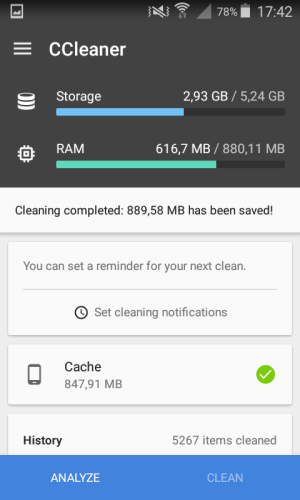
Následující snímky pocházejí z původního návodu z roku 2016 a ukazují tehdejší anglické rozhraní s tlačítky Analyze a Clean. Dnešní verze může vypadat jinak a některé zachycené funkce se změnily nebo jsou součástí placené nabídky.
Zobrazit původních 16 snímků CCleaneru




Často kladené otázky
Proč se po vyčištění místo v mobilu znovu zaplňuje?
Aplikace při dalším používání znovu vytvářejí dočasná data a stahují nový obsah. Samotný návrat části mezipaměti proto není známkou závady; při nedostatku místa sledujte hlavně velké soubory a aplikace, které skutečně nepotřebujete.
Je CCleaner pro Android také antivir?
CCleaner je především nástroj pro úklid úložiště a správu aplikací. Pro kontrolu škodlivých aplikací použijte Google Play Protect nebo vhodný antivir; možnosti popisuji v článku antiviry pro Android zdarma.


Buďte první kdo přidá komentář