Mozilla Monitor Firefox zjistí, zda vaše data neunikla

Mozilla Monitor (dříve Firefox Monitor) je pomocník, díky kterému zjistíte, zda váš e-mail či heslo v minulosti neuniklo z některého webu, kde máte registraci. Tento nástroj od společnosti Mozilla je zdarma a jeho použití je velmi jednoduché. Během pár sekund zjistíte, zda vaše osobní údaje někdy nebyly součástí známého úniku dat.

Proč kontrolovat úniky dat

Když jsem s internetem před více než 20 lety začínal, o bezpečnosti hesel se moc nemluvilo. Většina lidí si zvolila jednoduché heslo – často jméno, přezdívku nebo datum narození. Dnes jsou ale útoky a úniky dat běžné, a proto je potřeba přemýšlet nad tím, jak hesla používáme.

Pokud máte stejné přihlašovací údaje na více stránkách, stačí jediný únik a útočník se může dostat k dalším vašim účtům – třeba i tam, kde máte platební údaje nebo osobní data.

Jak funguje Mozilla Monitor

Mozilla Monitor Firefox

1. Otevřete oficiální stránku

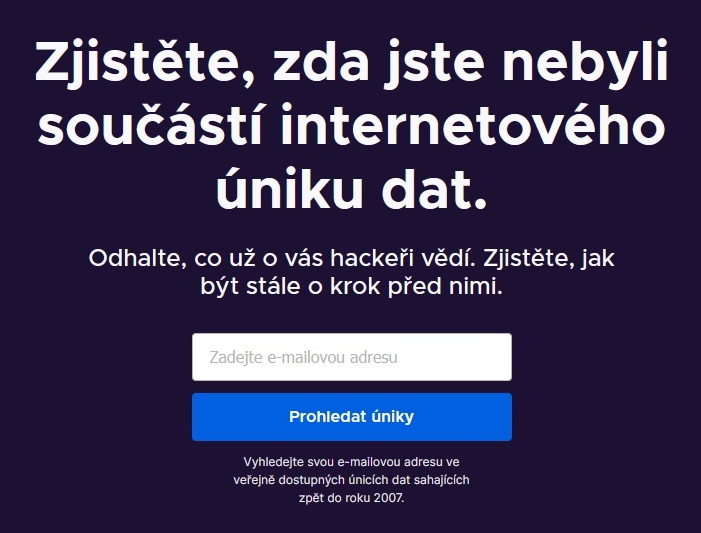
Přejděte na web https://monitor.firefox.com. Zobrazí se stránka s jednoduchým polem, kam napíšete svůj e-mail.

2. Zadejte svůj e-mail

Zadejte adresu, kterou běžně používáte pro registrace na webových stránkách, a klikněte na Zkontrolovat úniky dat (Check for Breaches).

Mozilla Firefox Monitor 1

3. Zobrazí se výsledek

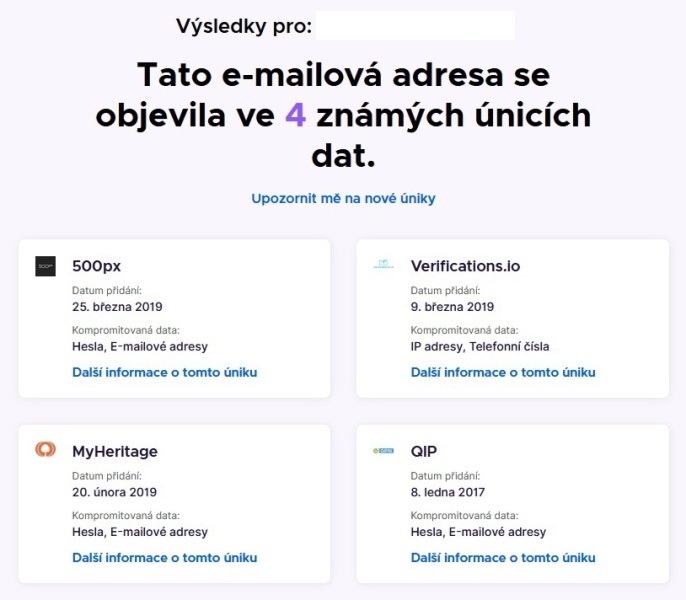
Po několika sekundách uvidíte, zda byl váš e-mail součástí některého úniku dat. Firefox Monitor vypíše seznam webů, kde k úniku došlo, a také datum a typ odhalených údajů – obvykle e-mail, heslo, IP adresa nebo další osobní informace.

Mozilla Firefox Monitor 3

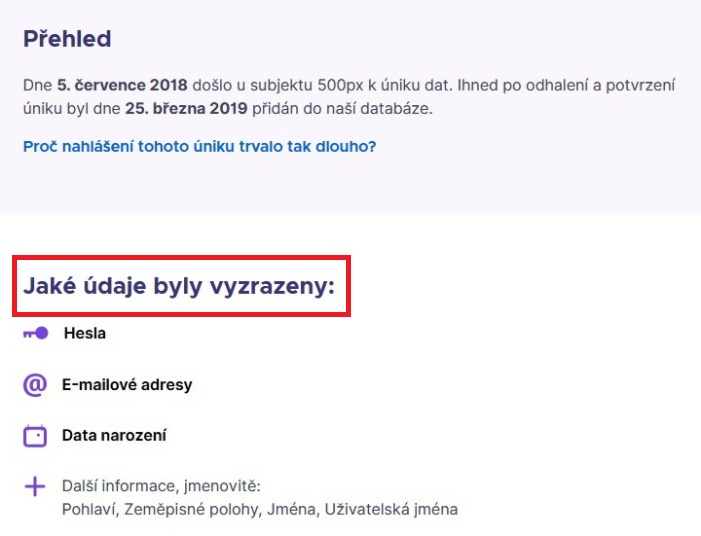
Například u webu 500px došlo v červenci 2018 k úniku dat, který byl do databáze přidán až v březnu 2019. Pokud jste si mezitím nezměnili heslo, mohl útočník tuto kombinaci zneužít i jinde.

4 úniky dat

Co dělat, pokud váš e-mail unikl

Pokud zjistíte, že se váš e-mail nachází v seznamu úniků, je důležité ihned reagovat:

  1. Změňte heslo na daném webu i na všech ostatních, kde používáte stejné údaje.
  2. Nikdy nepoužívejte stejné heslo pro více účtů.
  3. Používejte generátor náhodných hesel k vytvoření bezpečného hesla nebo správce hesel (např. Bitwarden, 1Password, Firefox Lockwise).
  4. Aktivujte dvoufázové ověření (2FA) – tím zvýšíte zabezpečení přihlášení.

Pravidlo: Co web, to jiné heslo

Pamatujte – každý web by měl mít jiné heslo a ideálně i jiný e-mail. Je sice pohodlné používat všude stejné přihlašovací údaje, ale pokud někdo získá tato data, může se dostat úplně všude.

Správce hesel se o zapamatování postará za vás, takže se nemusíte bát, že byste si všechna složitá hesla museli pamatovat sami.

Proč používat Firefox Monitor

Firefox Monitor je zdarma, nevyžaduje žádnou registraci a během pár sekund odhalí, zda vaše data někdy unikla. Je to jednoduchý způsob, jak zvýšit bezpečnost svých účtů a mít přehled o tom, kde se vaše údaje mohly objevit. Používejte ho pravidelně a při jakémkoli zjištěném úniku ihned změňte hesla.

Často kladené otázky

Je Firefox Monitor zdarma?

Ano. Nepotřebujete žádnou registraci ani účet. Stačí pouze zadat e-mail a během chvíle zjistíte, zda byl součástí úniku dat.

Je Mozilla Monitor skutečný a bezpečný nástroj?

Ano, je oficiální služba společnosti Mozilla, která stojí i za prohlížečem Firefox. Služba spolupracuje s databází Have I Been Pwned, která shromažďuje informace o známých únicích dat. Váš e-mail je kontrolován bezpečně a nikdy se nikam neukládá.

Jak otevřít Firefox na druhém monitoru?

Pokud používáte více monitorů, můžete okno Firefoxu jednoduše přetáhnout myší na druhou obrazovku. Systém si tuto pozici většinou pamatuje, takže při příštím spuštění se prohlížeč otevře na stejném monitoru.

Jak poznám, že jsem byl součástí úniku dat?

Nejjednodušší způsob je právě přes Firefox Monitor. Po zadání e-mailu se zobrazí seznam webů, kde došlo k úniku dat. Pokud se váš e-mail nachází v seznamu, znamená to, že některé vaše údaje unikly.
V takovém případě doporučuji okamžitě změnit heslo a nepoužívat stejné kombinace na jiných stránkách.

Přečtěte si ještě

Generátor obrázků Bing
Blog

AI generátor obrázků zdarma

Umělá inteligence dnes umí nejen psát texty, ale i vytvářet obrázky, ilustrace či realistické fotografie. AI generátor obrázků zdarma je skvělým nástrojem pro každého, kdo potřebuje rychle vizuální obsah – ať už pro web, sociální
Hledání min Windows 11
Windows 11

Jak hrát Hledání min (Minesweeper) ve Windows 11

Hledání min (Minesweeper) je jedna z nejznámějších klasických her z Windows. Ve Windows 11 už není předinstalovaná, ale můžete si ji zdarma stáhnout z Microsoft Store. Níže najdete jednoduchý návod, jak hru nainstalovat, spustit a
Stav sítě Windows 10
Windows 10

Měření přenesených dat Windows 10

Jak a kde najít ve Windows 10 měřič spotřeby dat, která se přenesla během určité doby, využije každý, kdo nemá neomezený internet a bohužel má připojení účtované podle objemu dat.
Vývojářský režim Windows 11
Windows 11

Vývojářský režim Windows

Pokud pracujete s aplikacemi pro Windows nebo si chcete vyzkoušet jejich vývoj, určitě se setkáte s pojmem Vývojářský režim. Tato funkce je dostupná přímo v systému Windows 10 i Windows 11 a umožňuje rozšířené možnosti,
O Miloš Lácha 1401 Článků
Počítače mě bavily odjakživa, takže 13 let práce administrátora v bance pro mě byl splněný sen. Prošel jsem mnoha školeními na Windows i Office a možná i to byl impuls založit tento web, kde už více než 10 let najdete pravidelně každý týden nové návody převážně pro operační systém od Microsoftu.

Buďte první kdo přidá komentář

Napište komentář

Vaše e-mailová adresa nebude zveřejněna.


*