Photopea – online editor obrázků zdarma

Pokud potřebujete rychle upravit fotografii nebo vytvořit grafiku, nemusíte hned instalovat složité programy jako Photoshop. Existuje Photopea, online editor, který funguje přímo v internetovém prohlížeči a nabízí nástroje podobné těm z profesionálních programů.

Co je Photopea

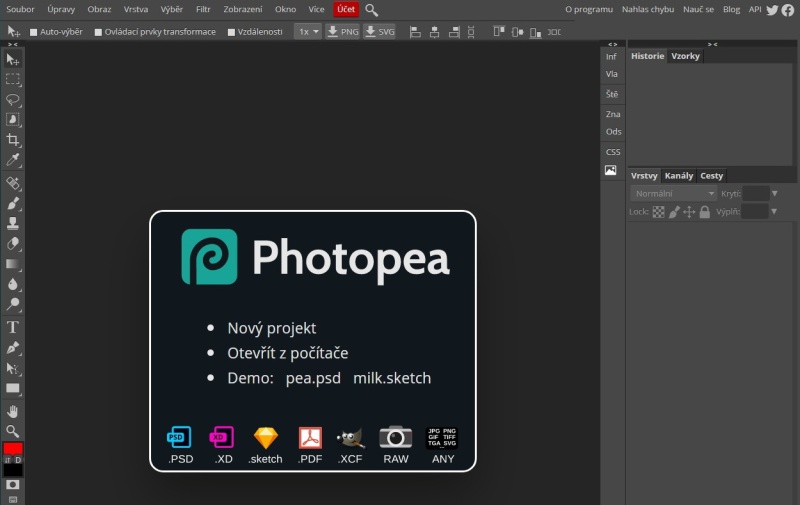
Photopea je bezplatný grafický editor dostupný na adrese photopea.com. Je určený pro úpravy obrázků, retuše fotografií, tvorbu bannerů, návrhy vizitek i práci s vrstvami. Podporuje širokou škálu formátů, včetně PSD (Adobe Photoshop), XD, Sketch, PDF, XCF (GIMP) a samozřejmě JPG, PNG, GIF, SVG.

Výhodou je, že nepotřebujete nic instalovat – stačí otevřít webovou stránku a hned můžete začít pracovat.

Photopea grafický editor

Hlavní funkce

  • Podpora vrstev – podobně jako Photoshop můžete pracovat s jednotlivými vrstvami.
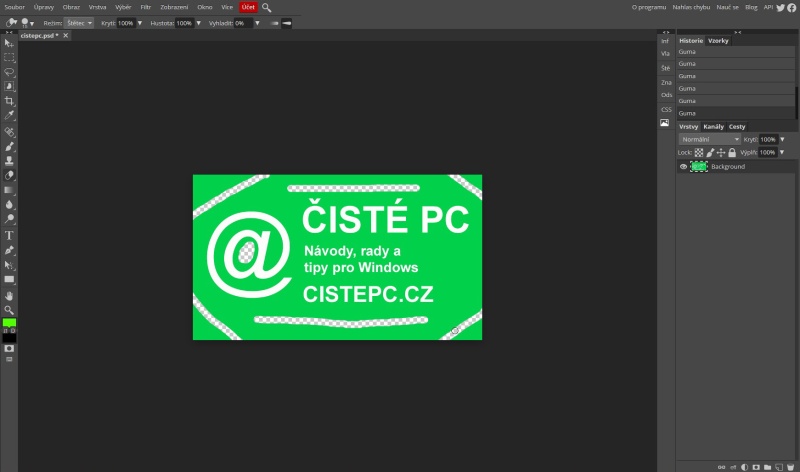
  • Retušovací nástroje – klonovací razítko, štětec, guma, kapátko a další.
  • Text a tvary – možnost přidat textové nápisy, geometrické tvary a loga.
  • Filtry a efekty – rozostření, stíny, barevné úpravy a další grafické efekty.
  • Kompatibilita s PSD soubory – otevřete i upravíte soubory vytvořené v Adobe Photoshopu.
  • Vektorová grafika – možnost práce s cestami a křivkami.

Výhody a nevýhody

VýhodyNevýhody
Zdarma a bez instalaceObsahuje reklamy (ve free verzi)
Funguje ve všech prohlížečíchNení tak rychlý jako desktopové programy
Podpora PSD a dalších formátůOmezené funkce oproti plnému Photoshopu
Česky i anglicky dostupné rozhraníPro začátečníky může být složitější

Jak používat Photopea – návod pro začátečníky

Photopea grafický editor 2

1. Otevření editoru

  • Otevřete photopea.com.
  • Vlevo najdete nástroje, nahoře menu a vpravo vrstvy a historii.

2. Nahrání obrázku

  • Klikněte na File → Open nebo přetáhněte soubor přímo do okna prohlížeče.

3. Oříznutí fotky

  • Vyberte nástroj Crop Tool (oříznutí).
  • Označte oblast a potvrďte Enterem.

4. Přidání textu

  • Klikněte na ikonu T (Text Tool).
  • Zadejte text a upravte font, velikost či barvu v horním panelu.

5. Práce s vrstvami

  • Každý prvek se ukládá do nové vrstvy.
  • Vpravo můžete vrstvy skrývat, přesouvat či mazat.

6. Použití filtrů a efektů

  • Otevřete Filter v horním menu a vyberte požadovaný efekt.
  • Pro úpravu barev a kontrastu použijte Image → Adjustments.

7. Uložení výsledku

  • Hotový obrázek uložte přes File → Export As (JPG, PNG, GIF, PDF atd.).
  • Pro zachování vrstev použijte File → Save as PSD.

Praktický příklad – úprava fotky a přidání textu

  1. Otevřete fotku.
  2. Ořízněte ji pomocí Crop Tool.
  3. Upravte jas a kontrast.
  4. Přidejte textový popisek.
  5. Exportujte jako JPG (web) nebo PNG (průhledné pozadí).
Photopea grafický editor 3

Klávesové zkratky v Photopea

AkceKlávesová zkratka
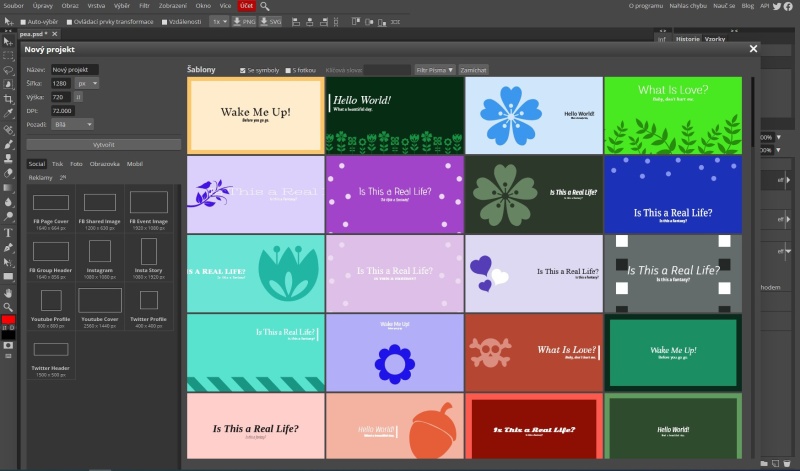
Nový projektCtrl + N
Otevřít souborCtrl + O
Uložit projekt (PSD)Ctrl + S
Exportovat (JPG/PNG)Ctrl + Shift + E
KopírovatCtrl + C
VložitCtrl + V
VyjmoutCtrl + X
Vrátit zpětCtrl + Z
Opakovat akciCtrl + Shift + Z
Přiblížit obrazCtrl + +
Oddálit obrazCtrl + –
Zrušit výběrCtrl + D
Transformace objektuCtrl + T
Přepnutí mezi vrstvamiAlt + [ / Alt + ]
Sloučit vrstvyCtrl + E
Nová vrstvaShift + Ctrl + N

Photopea vs Photoshop – srovnání

VlastnostPhotopeaAdobe Photoshop
CenaZdarma (Premium verze bez reklam za pár dolarů měsíčně)Placený – cca 25 € měsíčně
DostupnostOnline v prohlížečiDesktopová aplikace (Windows, macOS)
Podpora formátůPSD, XCF, Sketch, XD, PDF, JPG, PNG, GIF, SVG aj.Všechny profesionální formáty, RAW
Práce s vrstvamiAno, včetně masek a efektůAno, s pokročilými funkcemi
Retuš a filtryZákladní i pokročiléProfesionální a rozsáhlé
VýkonOmezený prohlížečem a PCVysoce optimalizovaný
JazykČeština i dalšíČeština i další
Pro kohoStudenti, začátečníci, běžní uživateléGrafici, fotografové, profesionálové
Offline použitíČástečněPlně offline

Často kladené otázky

Je Photopea opravdu zdarma?

Ano, základní verze je zdarma, jen se zobrazují reklamy. Premium verze je bez reklam.

Funguje Photopea i offline?

Po načtení stránky lze část funkcí používat i bez internetu.

Dá se v Photopea pracovat s PSD soubory?

Ano, editor podporuje PSD včetně vrstev, efektů a textů.

Je Photopea vhodná náhrada za Photoshop?

Pro běžné úpravy ano, ale profesionální grafici stále využijí plný Photoshop.

Dá se Photopea používat na mobilu?

Ano, funguje i na mobilních telefonech, ale pohodlnější je práce na počítači.

Jak vytvořím průhledné pozadí?

Při založení nového projektu zaškrtněte možnost Transparent Background a exportujte do PNG.

Doporučujeme

Přečtěte si ještě

About Miloš Lácha 1304 Článků
Počítače mě bavily odjakživa, takže 13 let práce administrátora v bance pro mě byl splněný sen. Prošel jsem mnoha školeními na Windows i Office a možná i to byl impuls založit tento web, kde už více než 10 let najdete pravidelně každý týden nové návody převážně pro operační systém od Microsoftu.

Buďte první kdo přidá komentář

Napište komentář

Vaše e-mailová adresa nebude zveřejněna.


*