Hibernace ve Windows 11: Jak ji zapnout, vypnout a kdy ji použít

Hibernace ve Windows 11 uloží otevřené programy a dokumenty na disk a potom počítač téměř úplně vypne. Po dalším zapnutí se můžete vrátit k rozdělané práci. Oproti režimu spánku spotřebuje méně energie, obnovení systému však trvá o něco déle.

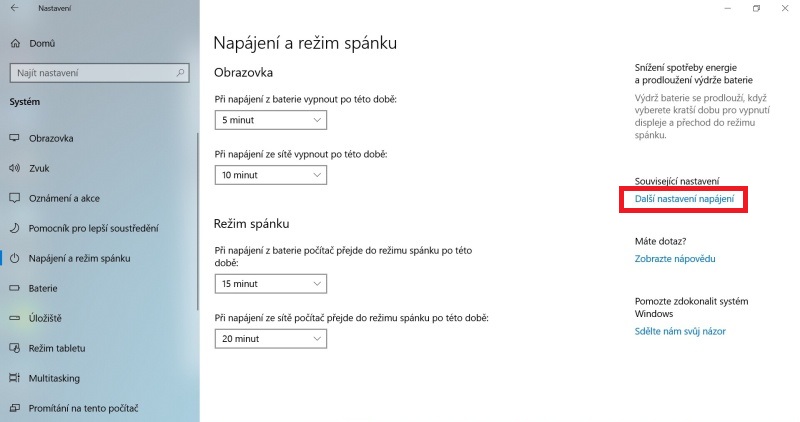
Pokud možnost Hibernace v nabídce napájení nevidíte, nejprve ji zapněte příkazem powercfg /hibernate on a následně povolte v Ovládacích panelech. Níže najdete celý postup pro Windows 11 i Windows 10.

Co je hibernace počítače

Při hibernaci Windows zkopíruje obsah operační paměti RAM do skrytého systémového souboru hiberfil.sys na disku se systémem. Patří sem stav spuštěných aplikací, otevřených dokumentů i oken. Počítač se poté vypne a při příštím spuštění uložený stav z disku znovu načte.

Režim hibernace se hodí hlavně u notebooku, když jej několik hodin nebudete používat, chcete šetřit baterii a současně nechcete zavírat rozdělanou práci. Nenahrazuje ale ukládání dokumentů. Před hibernací proto změny v důležitých souborech vždy uložte.

Hibernace vs. režim spánku a vypnutí

RežimKde zůstane rozdělaná práceSpotřeba energieRychlost návratuKdy jej použít
SpánekV operační paměti RAMNízkáNejrychlejšíKrátká přestávka
HibernaceV souboru hiberfil.sys na diskuTéměř žádnáPomalejší než spánekDelší přestávka nebo přenášení notebooku
VypnutíOtevřené aplikace se ukončíTéměř žádnáSpustí se nová relaceAktualizace, řešení potíží nebo delší odstávka

Pro krátké přerušení práce je praktičtější spánek. Hibernaci zvolte tehdy, když potřebujete zachovat otevřenou relaci bez dalšího vybíjení notebooku. Pokud chcete systém skutečně ukončit, použijte běžné vypnutí počítače s Windows 11.

Jak zapnout hibernaci ve Windows 11

Nejdříve povolte funkci hibernace v systému. Následující příkaz spusťte v Terminálu nebo Příkazovém řádku s oprávněním správce.

  1. Klikněte pravým tlačítkem na Start.
  2. Vyberte Terminál (správce). Podle verze systému se může zobrazit také Windows PowerShell (správce).
  3. Potvrďte dotaz Řízení uživatelských účtů.
  4. Zadejte následující příkaz a stiskněte Enter:
powercfg /hibernate on

Pokud se nezobrazí chyba, je hibernace v systému povolená. Stejnou funkci má i zkrácený příkaz powercfg /h on.

Jak přidat Hibernaci do nabídky napájení

Povolená funkce se ještě nemusí automaticky objevit v nabídce Start. Přidejte ji proto mezi možnosti vypnutí:

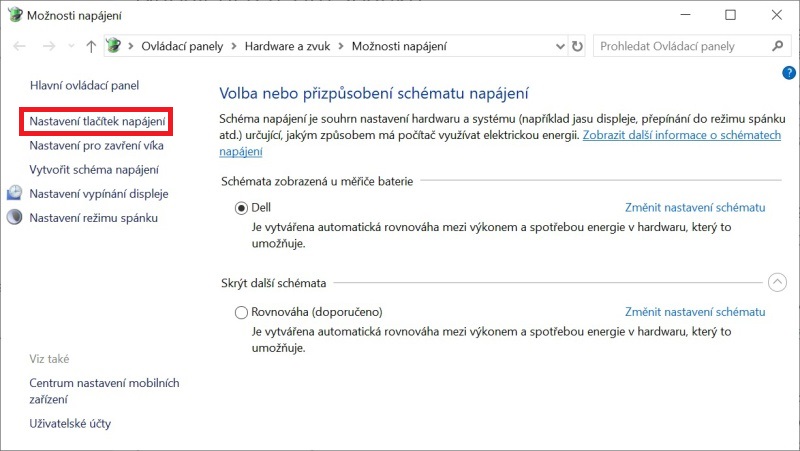
  1. Do vyhledávání na hlavním panelu napište Ovládací panely a otevřete je.
  2. Pokračujte na Systém a zabezpečení a poté na Možnosti napájení.
  3. V levé části okna zvolte Nastavení tlačítek napájení nebo Zvolit funkci tlačítek napájení.
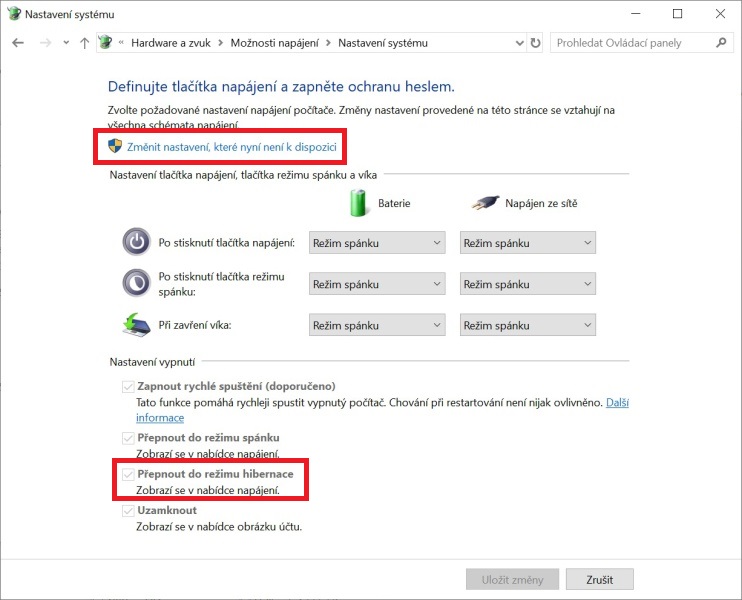
  4. Klikněte na Změnit nastavení, které nyní není k dispozici.
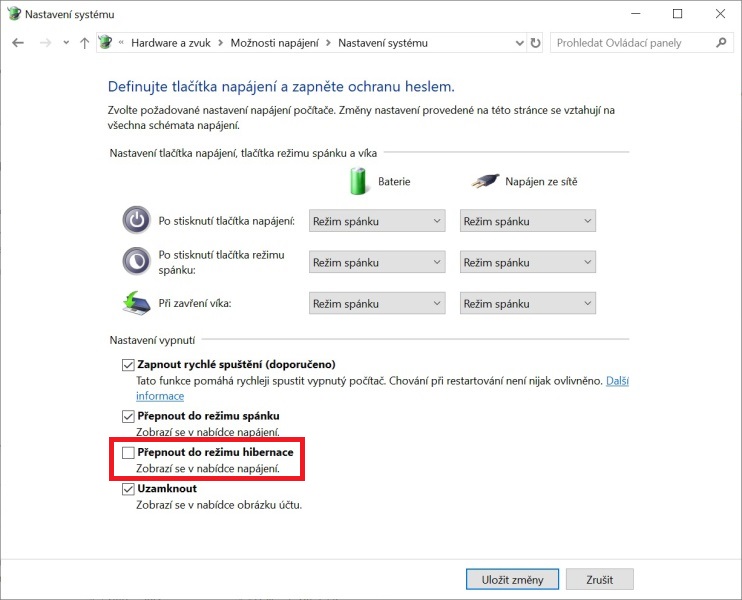
  5. V části Nastavení vypnutí zaškrtněte Přepnout do režimu hibernace a uložte změny.
Zapnutí režimu hibernace v možnostech napájení Windows 11 a 10
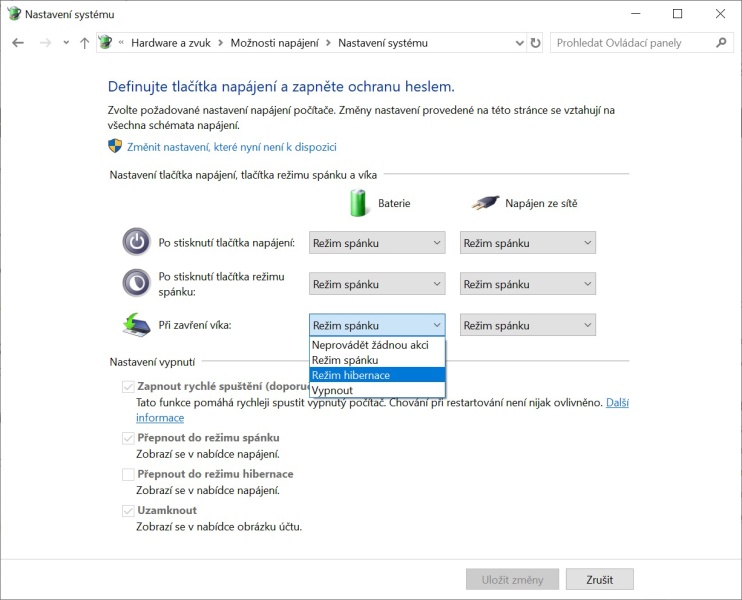
Po odemknutí nastavení zaškrtněte možnost Přepnout do režimu hibernace.

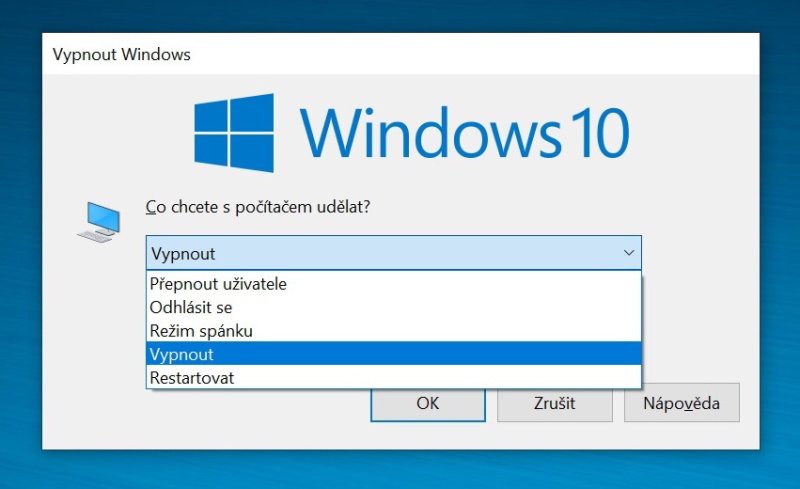
Nyní otevřete Start > Napájení. Mezi položkami Vypnout, Restartovat a Režim spánku by měla být také Hibernace. Oficiální postup pro Windows 11 a Windows 10 uvádí rovněž podpora Microsoftu.

Jak nastavit hibernaci po zavření víka notebooku

Ve stejném okně můžete nastavit, co notebook udělá po zavření víka nebo po stisknutí tlačítka napájení. Pro provoz na baterii a při napájení ze sítě lze zvolit odlišnou akci.

  • U položky Při zavření víka vyberte Režim hibernace.
  • Volbu nastavte zvlášť ve sloupci Na baterii a Napájen ze sítě.
  • Klikněte na Uložit změny.

Podrobněji je tato část popsaná v samostatném návodu pro nastavení akce po zavření krytu notebooku. Téma zavírání víka proto v tomto článku dále nerozvádíme.

Jak nastavit automatickou hibernaci

U některých počítačů lze určit, po jak dlouhé nečinnosti má Windows přejít ze spánku do hibernace:

  1. V Ovládacích panelech otevřete Možnosti napájení.
  2. U používaného schématu klikněte na Změnit nastavení schématu.
  3. Vyberte Změnit pokročilé nastavení napájení.
  4. Rozbalte Režim spánku > Hibernace po a nastavte čas v minutách.

Některé notebooky s moderním pohotovostním režimem tuto položku nezobrazují. Dostupné stavy napájení se liší podle hardwaru, firmwaru a ovladačů.

Co dělat, když Hibernace ve Windows 11 chybí

Nejprve otevřete Terminál jako správce a zkontrolujte, které režimy váš počítač podporuje:

powercfg /a

Příkaz vypíše dostupné stavy spánku a u nedostupných stavů se pokusí uvést důvod. Hibernace odpovídá stavu S4. Pokud ji počítač podporuje, postupujte takto:

  1. Spusťte powercfg /hibernate on.
  2. Restartujte počítač.
  3. Znovu otevřete nastavení tlačítek napájení a zaškrtněte Hibernaci.

Jestliže příkaz hlásí nedostatečné oprávnění, Terminál nebyl spuštěný jako správce. Pokud powercfg /a uvádí, že hibernaci nepodporuje firmware nebo konfigurace zařízení, nelze chybějící volbu vyřešit pouhým zaškrtnutím v Ovládacích panelech. Zkontrolujte aktualizace systému, ovladače výrobce notebooku a případně nastavení BIOS/UEFI.

Jak vypnout hibernaci ve Windows 11

Pokud hibernaci nepoužíváte a potřebujete uvolnit místo na systémovém disku, můžete ji vypnout. Otevřete Terminál nebo Příkazový řádek jako správce a zadejte:

powercfg /hibernate off

Stejný příkaz lze zapsat zkráceně jako powercfg /h off. Windows tím hibernaci zakáže a soubor hiberfil.sys odstraní. Soubor nemažte ručně.

Pozor: bez souboru hiberfil.sys nefunguje hibernace ani hybridní spánek. Hibernační soubor používá také rychlé spuštění Windows, takže jeho úplným vypnutím můžete přijít i o tuto funkci. Pokud si nejste jistí, hibernaci pouze odeberte z nabídky napájení a systémovou funkci nevypínejte.

Kolik místa zabírá soubor hiberfil.sys

hiberfil.sys leží v kořenové složce systémového disku, obvykle C:\, a ve výchozím nastavení je skrytý. Jeho velikost souvisí s množstvím operační paměti RAM a nastaveným typem hibernačního souboru. U počítače s větší pamětí tak může zabrat několik gigabajtů.

Microsoft rozlišuje plný a zmenšený hibernační soubor. Zmenšený typ podporuje pouze rychlé spuštění, nikoliv úplnou hibernaci uživatelské relace. Běžný uživatel proto velikost souboru nemusí měnit ručně. Podrobnosti k příkazu powercfg jsou v dokumentaci Microsoft Learn.

Jak probudit počítač z hibernace

Nejspolehlivější je krátce stisknout tlačítko napájení. U některých notebooků stačí otevřít víko, záleží ale na nastavení a podpoře konkrétního zařízení. Probuzení klávesnicí nebo myší je u hibernace méně obvyklé než u režimu spánku.

Pokud po obnovení nefunguje monitor, tiskárna nebo jiné připojené zařízení, zkuste je odpojit a znovu připojit. Když to nepomůže, restartujte počítač a nainstalujte aktuální ovladače. Tento postup doporučuje také Microsoft.

Funguje hibernace stejně ve Windows 10?

Ano. Princip hibernace, soubor hiberfil.sys i příkazy powercfg /hibernate on a powercfg /hibernate off jsou ve Windows 10 stejné. Lišit se může cesta z aplikace Nastavení, proto je v obou systémech nejjistější použít klasické Ovládací panely.

Kdy se hibernace vyplatí

  • Ano: u notebooku při delší přestávce, cestování nebo když není dostupná nabíječka.
  • Ano: když potřebujete zachovat více otevřených programů a dokumentů.
  • Spíše ne: při krátké pauze, kdy je rychlejší režim spánku.
  • Spíše ne: pokud řešíte chybu Windows, instalujete aktualizace nebo potřebujete čisté spuštění systému; v takové situaci použijte restart či úplné vypnutí.

Přečtěte si ještě

Jak změnit heslo v Outlooku
Blog

Jak změnit heslo v Outlooku

Outlook je e-mailová služba od Microsoftu, takže heslo do Outlooku je ve většině případů stejné jako heslo k celému účtu Microsoft. To znamená, že když jej změníte, nové heslo budete používat také pro přihlášení k
odinstalování Windows 10
Windows 10

Jak odinstalovat Windows 10

Jak odinstalovat Windows 10, když se vám nelíbí nový operační systém od Microsoftu? V článku si popíšeme, jak vrátit zpět původní verzi při zachování veškerého nastavení.
Jak nastavit jas na displeji notebooku ve Windows 10 - 02
Windows 10

Jak zvýšit jas na notebooku ve Windows 10 a 11

Příliš světlá nebo naopak tmavá obrazovka patří mezi nejčastější problémy při práci s notebookem. Nesprávné nastavení jasu nebo kontrastu může způsobovat únavu očí, bolesti hlavy a zhoršený zrakový komfort. V tomto článku se dozvíte, jak
Obnovení účtu Google
Návody

Obnovení účtu Google – kompletní návod

Ztráta přístupu k účtu Google může být hodně nepříjemná situace, protože účet je propojený nejen s Gmailem, ale i s dalšími službami – YouTube, Diskem Google, Fotkami Google nebo s telefonem s Androidem. Naštěstí Google
O Miloš Lácha 1401 Článků
Počítače mě bavily odjakživa, takže 13 let práce administrátora v bance pro mě byl splněný sen. Prošel jsem mnoha školeními na Windows i Office a možná i to byl impuls založit tento web, kde už více než 10 let najdete pravidelně každý týden nové návody převážně pro operační systém od Microsoftu.

Buďte první kdo přidá komentář

Napište komentář

Vaše e-mailová adresa nebude zveřejněna.


*