Pokud narazíte na webové stránky v cizím jazyce, není potřeba je ručně kopírovat do překladače. Moderní prohlížeče dnes zvládnou přeložit celý web jediným kliknutím. V článku si ukážeme, jak přeložit stránky v Chrome, Edge, Opeře, Safari i Firefoxu a jak překlad funguje na mobilu nebo u PDF dokumentů.
Obsah článku
Přehled způsobů překladu
| Způsob překladu | Popis |
|---|---|
| Google Chrome | Automaticky nabídne překlad při otevření cizojazyčné stránky. |
| Microsoft Edge | Používá Microsoft Translator – překlad se nabídne automaticky. |
| Mozilla Firefox | Překlad přes rozšíření To Google Translate. |
| Opera | Překlad pomocí doplňku Google Translate. |
| Safari (iPhone, Mac) | Překlad přímo v prohlížeči – ikona „aA“. |
| Mobilní zařízení | Chrome i Safari překládají automaticky. |
| PDF dokumenty | Lze přeložit online přes translate.google.com. |
Jak přeložit webové stránky
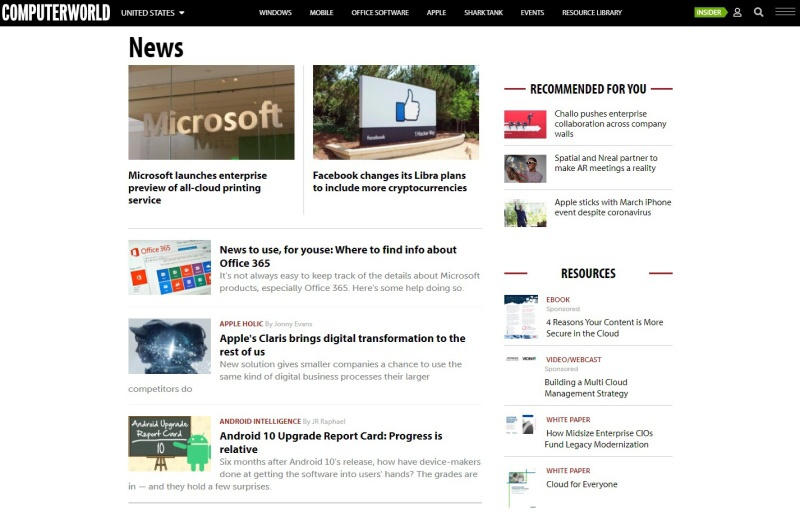
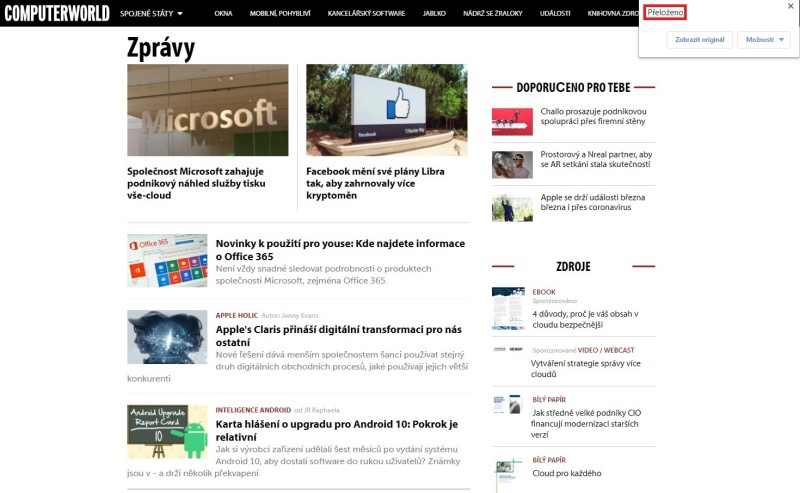
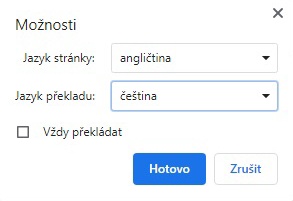
V prohlížeči Google Chrome se překlad zobrazí automaticky po otevření stránky v jiném jazyce. Klikněte na „Přeložit“.
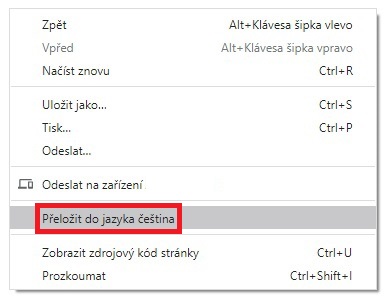
Pokud se nabídka neobjeví:
- Klikněte pravým tlačítkem myši na stránku.
- Vyberte „Přeložit do češtiny“.
- Stránka se přeloží pomocí Google Translate.

Jak zapnout překlad v Chrome
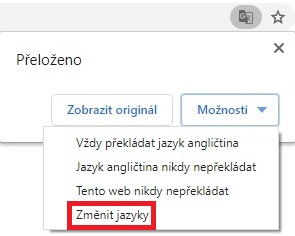
- Otevřete Nastavení → Jazyky.
- Aktivujte volbu „Nabízet překlad stránek, které nejsou v jazyce, který čtete“.
- Chrome poté překládá automaticky všechny cizí weby.
Jak přeložit webovou stránku v Microsoft Edge
Microsoft Edge používá Microsoft Translator.
- Po otevření stránky v jiném jazyce se objeví nabídka překladu.
- Klikněte na „Přeložit“ a stránka se zobrazí česky.
Pokud se panel nezobrazí, klikněte na ikonu překladače v adresním řádku.
Jak přeložit stránku v Opeře
Opera nemá vestavěný překladač, ale využívá rozšíření Google Translate.
- Klikněte pravým tlačítkem → „Přeložit stránku s Google Translate“.
- Pokud možnost chybí, nainstalujte rozšíření Google Translate.
Jak přeložit stránku ve Firefoxu
Mozilla Firefox standardně překlad nenabízí, ale lze jej doplnit rozšířením.
Postup:
- Otevřete doplňky Firefoxu – To Google Translate.
- Klikněte na „Přidat do Firefoxu“.
- Poté klikněte pravým tlačítkem na stránku → „Přeložit tuto stránku“.
Jak přeložit stránku na mobilu
Android (Google Chrome)
- Chrome sám nabídne překlad při otevření cizí stránky.
- Klepněte na „Přeložit“ a stránka se zobrazí v češtině.
iPhone (Safari, Chrome)
- V Safari klepněte na „aA“ → Přeložit do češtiny.
- V Chrome se překlad nabídne automaticky stejně jako na Androidu.
Jak přeložit stránku v PDF
Pro překlad PDF dokumentu:
- Otevřete translate.google.com.
- Klikněte na „Dokumenty“ → „Procházet počítač“.
- Vyberte PDF a klikněte na „Přeložit“.
Výsledek se otevře v novém okně s přeloženým textem.
Přehled překladových funkcí v prohlížečích
| Prohlížeč | Automatický překlad | Překlad do češtiny | Možnost vypnout/zapnout | Offline překlad | Poznámka |
|---|---|---|---|---|---|
| Google Chrome | Ano | Ano | Ano | Ne | Přesný a rychlý překlad. |
| Microsoft Edge | Ano | Ano | Ano | Ne | Překlad pomocí Microsoft Translator. |
| Mozilla Firefox | Pomocí doplňku | Ano | Ano | Ne | Doplněk „To Google Translate“. |
| Opera | Pomocí rozšíření | Ano | Ano | Ne | Nutná instalace rozšíření. |
| Safari (Mac, iPhone) | Ano | Ano | Ano | Částečně | Překlad přímo v systému. |
Automatický překlad stránek Google
Chcete přeložit celý web?
- Přejděte na translate.google.com.
- Zadejte adresu webu (např.
https://bbc.com). - Klikněte na „Přeložit“ – web se otevře kompletně v češtině.
Tipy pro přesnější překlad
- Nezakazujte JavaScript – některé části webu se bez něj nepřeloží.
- Povolte cookies, aby se zapamatoval preferovaný jazyk.
- Vyhněte se anonymnímu režimu, pokud se překlad nenabízí.
- U PDF dokumentů nahrávejte přímo textové soubory, ne obrázky.
- Používejte aktuální verzi prohlížeče – starší verze mohou mít chyby.
Často kladené otázky
V Chrome nebo Edge to není potřeba – překladač je součástí prohlížeče.
Doporučujeme
- Jak otevřít najednou více www stránek
- Jak přeložit text do češtiny
- Jak přidat stránky do vyhledávače Google, Seznam a Bing
- Jak přesměrovat webové stránky
Buďte první kdo přidá komentář