Jak stáhnout aplikaci do mobilu (Android i iPhone)

Stahování aplikací do mobilního telefonu je dnes naprostý základ, bez kterého se většina uživatelů neobejde. Přesto se s tím hlavně méně zkušení uživatelé často setkávají poprvé a nejsou si jistí, kde aplikace hledat a jak je správně nainstalovat. V tomto člámku vám poradím, jak stáhnout aplikaci do mobilu, ať máte Android nebo iPhone.

Kde se aplikace do mobilu stahují

Aplikace se nikdy nestahují z náhodných webových stránek, ale vždy pouze z oficiálního obchodu v telefonu. Každý operační systém má svůj vlastní obchod s aplikacemi, kde jsou programy kontrolované a relativně bezpečné. Díky tomu máte jistotu, že si do mobilu nestahujete viry nebo podvodné aplikace.

Android – Obchod Google Play

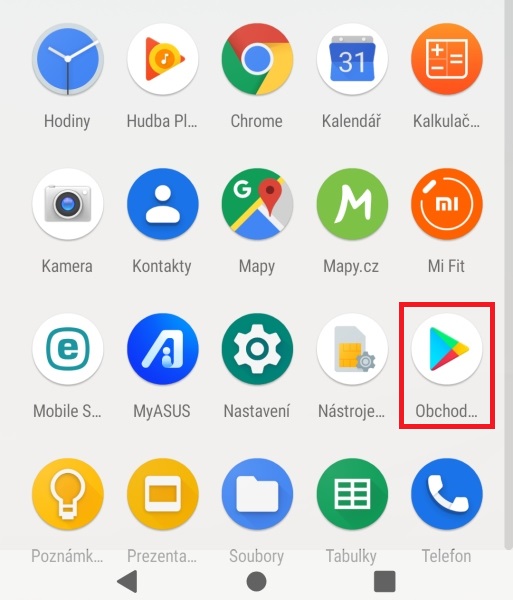
Pokud máte mobil s Androidem (např. Samsung, Xiaomi, Motorola), aplikace stahujete z obchodu Google Play. Tento obchod je většinou v telefonu už předinstalovaný a poznáte ho podle barevného trojúhelníku. Bez účtu Google si aplikace stáhnout nepůjde, ale většina uživatelů jej má nastavený už při prvním spuštění telefonu.

Jak stáhnout aplikaci do mobilu

iPhone – App Store

U telefonů iPhone se aplikace stahují výhradně z App Store. I zde je potřeba mít přihlášený účet Apple ID, který se obvykle zakládá při prvním zapnutí telefonu. App Store poznáte podle modré ikonky s písmenem „A“.

Jak stáhnout aplikaci do mobilu krok za krokem

Samotné stažení aplikace je velmi jednoduché a celý proces obvykle zabere jen pár minut. Důležité je mít připojení k internetu, ideálně přes Wi-Fi, aby se zbytečně nečerpala mobilní data.

1. Otevřete obchod s aplikacemi

Na hlavní obrazovce telefonu klepněte na ikonu Google Play nebo App Store. Po otevření se zobrazí hlavní nabídka s doporučenými aplikacemi. Pokud se obchod neotevře, zkontrolujte připojení k internetu.

2. Vyhledejte aplikaci

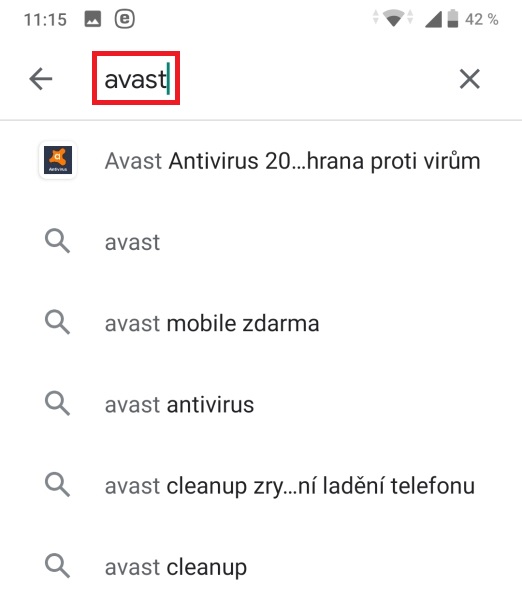
Do horního vyhledávacího pole napište název aplikace, kterou chcete stáhnout, například WhatsApp nebo Mapy Google. Dávejte pozor na správný název, protože podobně pojmenovaných aplikací může být více. Ideální je vybírat aplikaci s vysokým hodnocením a velkým počtem stažení.

3. Klepněte na tlačítko Instalovat

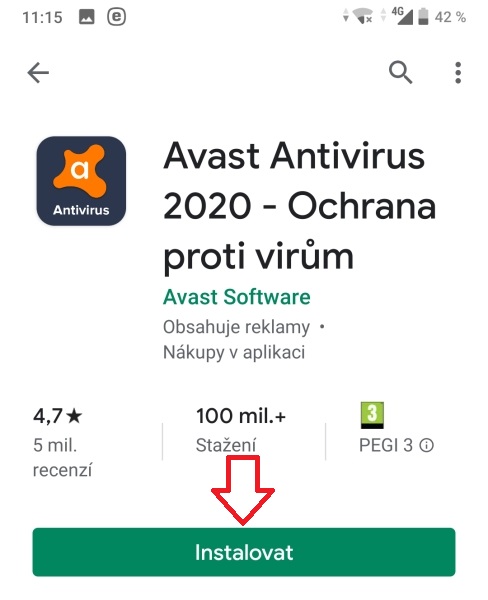
Jakmile aplikaci najdete, otevřete její detail a klepněte na tlačítko Instalovat nebo Získat. Telefon může chtít potvrzení pomocí otisku prstu, obličeje nebo hesla. Po potvrzení se aplikace začne automaticky stahovat a instalovat.

4. Spuštění aplikace

Po dokončení instalace se objeví tlačítko Otevřít. Aplikaci zároveň najdete mezi ostatními ikonami na ploše telefonu nebo v seznamu aplikací. Od této chvíle je aplikace připravena k používání.

Bezplatné a placené aplikace

V obchodech s aplikacemi najdete jak aplikace zdarma, tak i placené aplikace. U bezplatných aplikací neplatíte nic, ale mohou obsahovat reklamy nebo nabízet placené funkce navíc. U placených aplikací je cena vždy jasně uvedena ještě před stažením.

Je dobré vědět, že mnoho aplikací nabízí základní funkce zdarma a rozšířené možnosti až po zaplacení. Pokud aplikaci potřebujete jen občas, často si vystačíte i s bezplatnou verzí. Placení probíhá přes účet Google nebo Apple, kde máte uloženou platební metodu.

Na co si dát při stahování aplikací pozor

Při stahování aplikací se vyplatí být trochu obezřetný, i když používáte oficiální obchod. Ne každá aplikace je kvalitní a ne každá si zaslouží vaši důvěru. Chvilka kontroly vám může ušetřit spoustu starostí.

Všímejte si hlavně hodnocení uživatelů, počtu stažení a oprávnění, která aplikace vyžaduje. Pokud například jednoduchá svítilna chce přístup ke kontaktům nebo SMS, je to podezřelé. V takovém případě je lepší hledat jinou alternativu.

Moje doporučení

Stáhnout aplikaci do mobilu dnes zvládne opravdu každý, když ví, kde hledat a jak postupovat. Vždy používejte pouze oficiální obchody Google Play nebo App Store a vyhýbejte se stahování aplikací z neznámých webů. Díky tomu bude váš telefon bezpečnější a používání aplikací bez zbytečných problémů.

Pokud si nejste jistí konkrétní aplikací nebo postupem, klidně si celý proces vyzkoušejte nanečisto s nějakou známou bezplatnou aplikací. Po pár instalacích už to budete dělat úplně automaticky.

Přečtěte si ještě

Jak uložit parkování 3
Blog

Jak zjistit polohu auta, kde je zaparkované

Ztráta orientace v neznámém městě nebo na rozlehlém parkovišti může být frustrující, zvláště když si nemůžete vzpomenout, kde jste zaparkovali své auto. Naštěstí moderní technologie nabízejí jednoduchá řešení, která vám pomohou rychle a bez stresu,

Jak stáhnout video z Facebooku
Návody

Jak stáhnout video z Facebooku

Facebook sice nabízí možnost „Uložit video“, ale to jen přidá příspěvek do vašich záložek – video se tím nestáhne do počítače nebo mobilu. Pokud si chcete video uchovat natrvalo, je potřeba použít jiné postupy. V

About Miloš Lácha 1349 Článků
Počítače mě bavily odjakživa, takže 13 let práce administrátora v bance pro mě byl splněný sen. Prošel jsem mnoha školeními na Windows i Office a možná i to byl impuls založit tento web, kde už více než 10 let najdete pravidelně každý týden nové návody převážně pro operační systém od Microsoftu.

Buďte první kdo přidá komentář

Napište komentář

Vaše e-mailová adresa nebude zveřejněna.


*