Boží režim ve Windows 10, v angličtině GodMode, je rozšíření tohoto operačního systému, pomocí kterého se rychle dostanete skoro ke všem funkcím, ale také ke skrytým nastavením, které ani přes Ovládací panely nenajdete.
God Mode Windows 10 – jak jej spustit
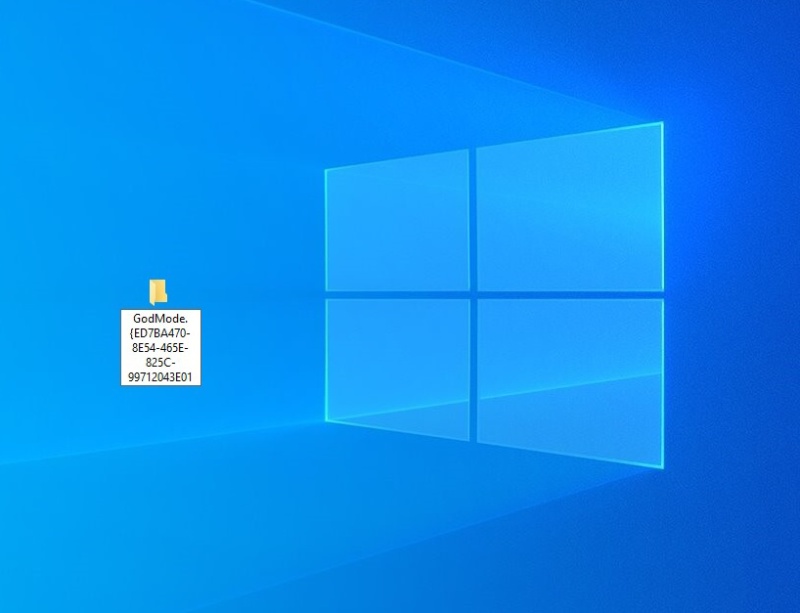
Na ploše vytvořte novou složku a pojmenujte ji přesně takto:
GodMode.{ED7BA470-8E54-465E-825C-99712043E01C}
Původní ikona se změní na tento obrázek. Ten již stačí jen spustit.
A zde vidíte W10 God Mod, také se označuje jako Windows Master Control Panel.
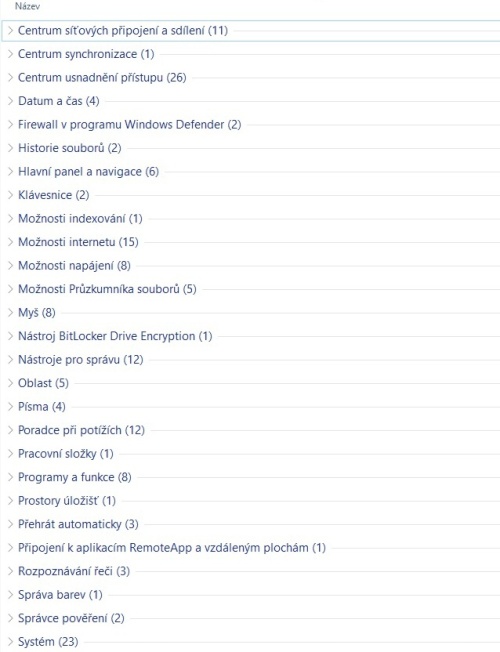
Jak jsem popisoval v úvodu, nabídne mnohem víc nastavení a také funkce, které z ovládacích panelů mnohdy nejsou dostupné.
Zde je kompletní seznam ve Windows 10 God Mode, je opravdu obsáhlý
TIP: Nástroje pro správu Windows
Centrum síťových připojení a sdílení
- Zobrazit úlohy a stav sítě
- Zobrazit síťová připojení
- Zobrazit počítače a zařízení v síti
- Určit a opravit potíže se sítí
- Spravovat pokročilé nastavení sdílení
- Připojit k síti
- Nastavit telefonické připojení
- Nastavit širokopásmové připojení
- Nastavit připojení virtuální privátní sítě (VPN)
- Nastavit připojení nebo síť
- Možnosti vysílání datového proudu médií
Centrum synchronizace
- Spravovat offline soubory
Centrum usnadnění přístupu
- Zvětšení částí obrazovky pomocí nástroje Lupa
- Zobrazit aktuální nastavení pro usnadnění přístupu
- Změnit způsob práce s myší
- Změnit způsob práce s klávesnicí
- Změnit hlasitost programu Předčítání
- Zaznění tónu při stisknutí kláves
- Zapnout nebo vypnout nástroj Lupa
- Zapnout nebo vypnout klávesnici na obrazovce
- Zapnout nebo vypnout funkci Vysoký kontrast
- Zapnout klávesy snadného přístupu
- Vypnout obrázky na pozadí
- Vypnout nepotřebné animace
- Vypnout automatické uspořádání oken
- Přizpůsobit pro slabý zrak
- Přizpůsobit možnosti učení
- Přesunutí ukazatele myši na klávesnici pomocí funkce Myš klávesnicí
- Předčítat text pomocí programu Předčítání
- Použít zvukový popis u videa
- Použít nástroj pro čtení obsahu obrazovky
- Postupné stisknutí kombinace kláves
- Ovládání počítače bez myši a klávesnice
- Optimalizovat zobrazení
- Optimalizovat pro slepotu
- Nechat systém Windows navrhnout nastavení usnadnění přístupu
- Nahradit zvuky vizuálními tipy
- Ignorovat opakované stisknutí kláves pomocí funkce Filtrování kláves
Datum a čas
- Změnit časové pásmo
- Přidat hodiny pro různá časová pásma
- Nastavit datum a čas
- Automaticky posunout při přechodu na letní čas
Firewall v programu Windows Defender
- Zkontrolovat stav brány firewall
- Povolit aplikaci v bráně Windows Firewall
Historie souborů
- Ukládat záložní kopie souborů pomocí služby Historie souborů
- Obnovit soubory pomocí služby Historie souborů
Hlavní panel a navigace
- Vlastnosti navigace
- Vlastní nastavení hlavního panelu
- Uzamknout nebo odemknout hlavní panel
- Seskupit podobná okna na hlavním panelu
- Co se stalo s panelem nástrojů Snadné spuštění?
- Automaticky skrývat hlavní panel
Klávesnice
- Změnit rychlost blikání kurzoru
- Zjistit stav klávesnice
Možnosti indexování
- Změnit způsob hledání v systému Windows
Možnosti internetu
- Zvolit způsob otevírání odkazů
- Změnit způsob zobrazení webových stránek na záložkách
- Změnit poskytovatele hledání v aplikaci Internet Explorer
- Změnit nastavení zabezpečení
- Změnit nastavení dočasných souborů internetu
- Změnit domovskou stránku
- Zjistit, zda je na webu k dispozici informační kanál RSS
- Zapnout nebo vypnout automatické dokončování v aplikaci Internet Explorer
- Spravovat doplňky prohlížeče
- Povolit nebo zakázat soubory cookie nebo dočasné soubory
- Odstranit historii prohlížení
- Konfigurovat proxy server
- Blokovat nebo povolit soubory cookie jiného výrobce
- Blokovat nebo povolit automaticky otevíraná okna
Možnosti napájení
- Změnit šetřič obrazovky
- Změnit nastavení snížené spotřeby
- Změnit nastavení režimu spánku
- Změnit akce tlačítek napájení
- Zapnout nebo vypnout šetřič obrazovky
- Vybrat schéma napájení
- Upravit schéma napájení
- Nastavení vypínání displeje
Možnosti Průzkumníka souborů
- Zobrazovat skryté soubory a složky
- Zobrazit nebo skrýt přípony souborů
- Změnit typ souboru spojený s příponou souboru
- Změnit možnosti vyhledávání pro soubory a složky
- Určit, zda se položky otevírají kliknutím či dvojitým kliknutím
Myš
- Zvýraznit ukazatel myši
- Změnit vzhled ukazatele myši
- Změnit vzhled kurzoru při pohybu
- Změnit tvar nebo rychlost ukazatele myši
- Změnit nastavení myši
- Změnit nastavení kolečka myši
- Změnit nastavení kliknutí myši
- Změnit nastavenít tlačítek myši
Nástroj BitLocker Drive Encryption
- Spravovat nástroj BitLocker
Nástroje pro správu
- Zobrazit protokoly událostí
- Zobrazit místní služby
- Vytvořit a formátovat oddíly na pevném disku
- Uvolnit místo na disku odstraněním nepotřebných souborů
- Upravit zásady skupiny
- Správa certifikátů počítačů
- Plánovat úlohy
- Nastavit zdroje dat ODBC (64 bitů)
- Nastavit zdroje dat ODBC (32 bitů)
- Nastavit iniciátor iSCSI
- Diagnostikovat problémy paměti počítače
- Defragmentovat a optimalizovat jednotky
Oblast
- Změnit způsob zobrazení měrných jednotek
- Změnit způsob zobrazení měny
- Změnit způsob zobrazení dat a seznamů
- Změnit způsob zobrazení času
- Změnit datum, čas nebo formáty čísel
Písmo
- Zobrazit nainstalovaná písma
- Zobrazit náhled písem nebo je odstranit, zobrazit či skrýt
- Změnit nastavení písem
- Editor vlastních znaků
Poradce při potížích
- Zaznamenat kroky k reprodukci problému
- Vyhledat a opravit problémy se zaznamenáváním zvuku
- Vyhledat a opravit problémy se službou Windows Search
- Vyhledat a opravit problémy se sítí a připojením
- Vyhledat a opravit problémy s tiskem
- Vyhledat a opravit problémy s přehráváním zvuku
- Vyhledat a opravit problémy s aktualizací Windows
- Vyhledat a opravit problémy
- Vyhledat a opravit problémy s modrou obrazovkou (Modrá smrt – BSOD)
- Vyhledat a opravit problémy s klávesnicí
- Historie řešení potíží
- Automaticky provést doporučené úlohy údržby
Pracovní složky
- Spravovat pracovní složky
Programy a funkce
- Zobrazit programy, které jsou v počítači instalovány
- Zobrazit nainstalované aktualizace
- Změnit nebo odebrat program
- Zapnout nebo vypnout funkce systému Windows
- Spouštět programy vytvořené pro předchozí verze systému Windows
- Přidat nebo odebrat programy
- Odinstalovat program
- Jak instalovat program
Prostory úložišť
- Spravovat prostory úložišť
Přehrát automaticky
- Změnit výchozí nastavení pro média nebo zařízení
- Zahájit nebo ukončit používání funkce automatického přehrávání pro všechna média a zařízení
- Přehrávat disky CD nebo jiná média automaticky
Připojení k aplikacím RemoteApp a vzdáleným plochám
- Připojit k aplikacím RemoteApp a vzdáleným plochám
Rozpoznávání řeči
- Změnit nastavení převodu textu na řeč
- Spustit rozpoznávání řeči
- Nastavit mikrofon
Správa barev
- Změnit rozšířené možnosti nastavení správy barev pro monitory, skenery a tiskárny
Správce pověření
- Spravovat přihlašovací údaje webů
- Spravovat přihlašovací údaje systému Windows
Systém
- Zobrazit, do které pracovní skupiny tento počítač patří
- Zobrazit velikost paměti RAM v počítači
- Zobrazit upřesňující nastavení systému
- Zobrazit operační systém spuštěný v počítači
- Zobrazit název tohoto počítače
- Zobrazení využití systémových prostředků ve Správci úloh
- Zobrazení informací o tom, které procesy jsou automaticky spuštěny při spuštění systému Windows
- Změnit název pracovní skupiny
- Zkontrolovat rychlost procesoru
- Vytvořit jednotku pro obnovení
- Vytvořit bod obnovení
- Vyberte uživatele, kteří mohou používat vzdálenou plochu
- Upravit vzhled a výkon systému Windows
- Upravit proměnné prostředí systému
- Upravit proměnné prostředí pro váš účet
- Správce úloh
- Připojit k doméně
- Přejmenovat tento počítač
- Pozvat někoho, aby se připojil k tomuto počítači a pomohl vám, nebo nabídnout pomoc někomu jinému
- Povolit zasílání požadavků na vzdálenou pomoc z tohoto počítače
- Povolit vzdálený přístup k počítači
- Konfigurovat rozšířené vlastnosti profilu uživatele
- Jak změnit velikost virtuální paměti
Telefon a modem
- Nastavit pravidla vytáčení
Uživatelské účty
- Změnit typ účtu
- Vytvořit účet
- Vytvořit standardní uživatelský účet
- Vytvořit disk pro resetování hesla
- Spravovat síťová hesla
- Spravovat certifikáty pro šifrování souborů
- Správa certifikátů uživatelů
- Provést změny účtů
- Odebrat uživatelské účty
Zabezpečení a údržba
- Zobrazit všechna hlášení problémů
- Zobrazit nedávné zprávy o počítači
- Zobrazit historii spolehlivosti
- Zobrazit doporučené akce pro zajištění plynulého běhu systému Windows
- Změnit nastavení nástroje Řízení uživatelských účtů
- Změnit nastavení automatické údržby
- Zkontrolovat stav zabezpečení
- Zkontrolovat stav počítače a vyřešit potíže
- Vyřešit problémy s počítačem
Zálohování a obnovení (Windows 7)
- Zálohování a obnovení (Windows 7)
- Obnovit data, soubory nebo počítač ze zálohy (Win 7)
Zařízení a tiskárny
- Zobrazit zařízení a tiskárny
- Zobrazit skenery a fotoaparáty
- Změnit výchozí tiskárnu
- Změnit nastavení instalace zařízení
- Změnit možnosti spouštění funkce Windows To Go
- Správce zařízení
- Skenovat dokument nebo obrázek
- Rozšířené nastavení tiskárny
- Přidat zařízení
- Nastavit herní zařízení USB
Zvuk
- Změnit systémové zvuky
- Změnit nastavení zvukové karty
- Upravit hlasitost
- Spravovat zvuková zařízení
K tématu:
- Jak zapnout nebo vypnout funkce systému Windows 10
- Uzamčení účtu po chybném přihlášení do Windows 10
- Jak vypnout funkci jedním prstem Windows10
- Jak odebrat zařízení z mého účtu Google
Jde to i na W7, díky.