Automatické přihlášení do Windows 10 je možné bez zadávání hesla, i když jej máte v systému nastavené. Jak na to?
Přiznejte se, že často ani v počítači heslo nemáte vyplněné ale jen kliknete na své jméno a nic jiného nezadáváte. Je to tak rychlejší a mnohým to stačí. Navíc když máte v počítači jen jeden uživatelský účet, rovnou vám Windows najedou. Jenže nikdo už si neuvědomuje, že díky automatickému přihlašování do pc se může útočník dostat zvenčí a přes váš nezaheslovaný účet „dělat neplechu“.
Proto doporučuji heslo mít nastavené, ale využít možnost, že jej nebudete muset vždy zadávat a Windows10 vám najedou tak jako dřív.
Automatické přihlášení do Windows 10 – postup
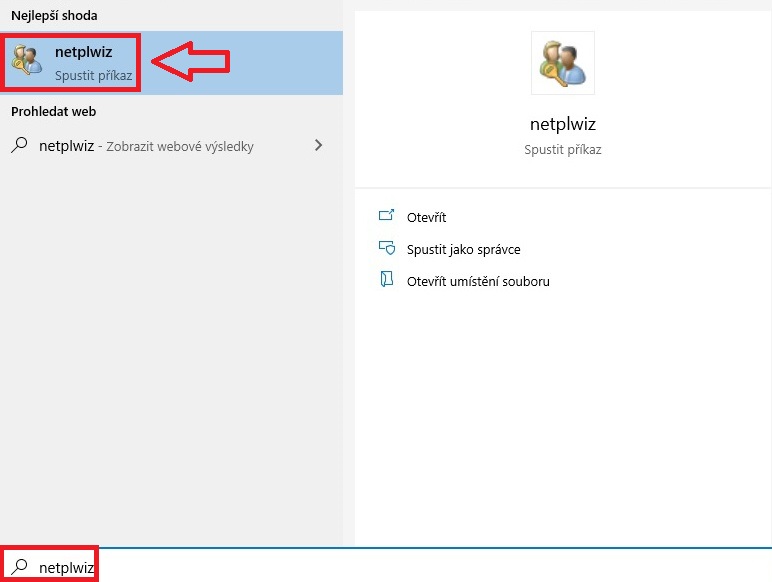
Klikněte vlevo dole na lupu, napište netplwiz a příkaz spusťte.
Spustí se okno Uživatelské účty a zde zrušte fajfku u volby Před použitím počítače musí uživatelé zadat uživatelské jméno a heslo. (ve výchozím nastavení je volba zašrktnuta)
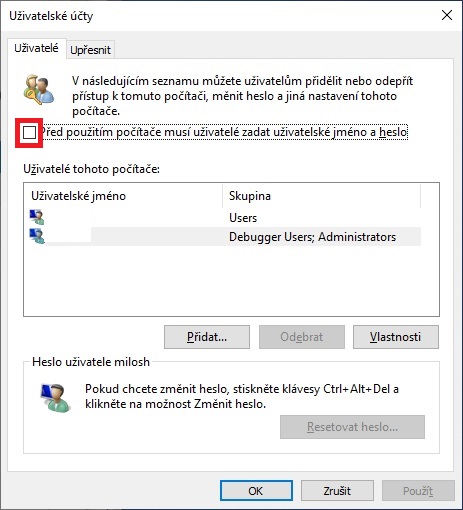
Nezapomeňte změnu potvrdit tlačítkem OK.
Jak zrušit přihlašovací obrazovku Windows 10 – vyřešeno
Nyní po restartu počítače u vybraného uživatele, kde jsem úpravu provedl, nebude nutné heslo zadávat, ale jen stačí kliknout na název účtu.
Pokud ale máte pouze jeden účet v počítači, pak vám systém najede až na plochu Windows.
I po letech, kdy web funguje, jsem zde tento návod nestihl přidat, protože jsem používal htpc s Windows7 snad od roku 2008 a až doposud nebylo třeba tuto možnost používat. Nedávno jsem jej ale přeinstalovat na desítky a protože nám tento stroj slouží jako media centrum, bylo nutné to zapamatování hesla nastavit tak jako v návodu výše, aby ten počítač najížděl sám do Windows. U jiných pc a notebooků doma to ale nepoužívám, přecejen jsem ajťák a i když mě to, že musím heslo zadávat několikrát denně, moc nebaví, přecejen bezpečnost je na první místě.
Ale je dobré vědět, že ta možnost zde je.
Odkazy Windows 10:
- Jak změnit heslo v počítači
- Jak nastavit složitost, délku a stáří hesla
- Jak změnit obrázek u svého účtu v operačním systému Windows 10
Jak vypnout heslo ve Windows 10
Přihlášení do Windows bez hesla využívá stále dost lidí a proto je zde návod, jak toto nastavit. Návod na zrušení hesla je jednoduchý a zvládne jej každý.
Jak zrušit heslo a vypnout přihlašování u Windows 10
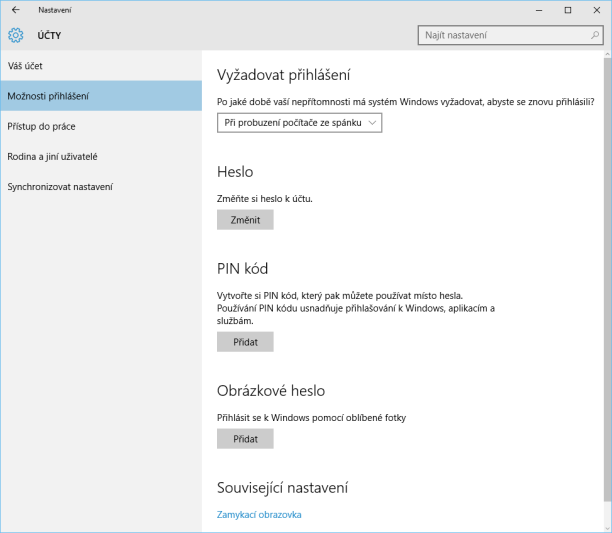
Dole v liště vedle tlačítka START klikněte na lupu a napište PŘIHLÁŠENÍ, stejně jako to vidíte na obrázku. Poté klikněte na volbu MOŽNOSTI PŘIHLÁŠENÍ.

Na této obrazovce klikněte na volbu Heslo a ZMĚNIT.
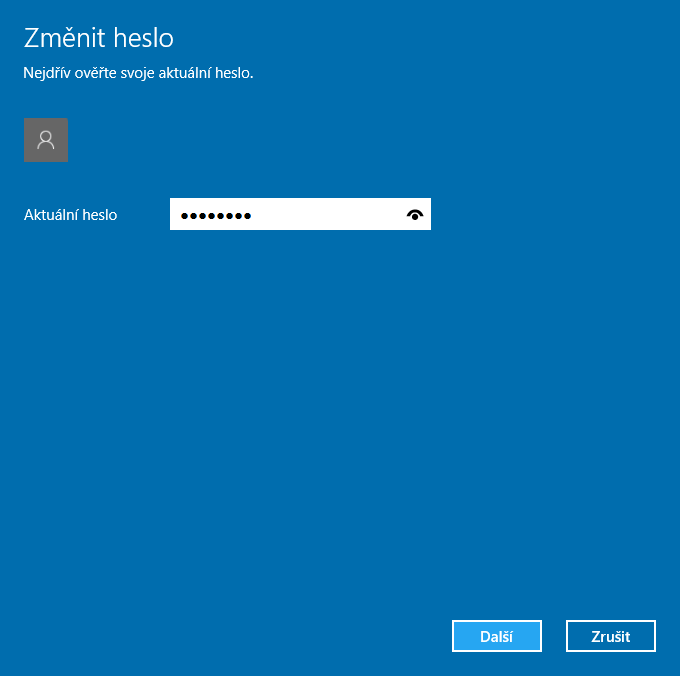
Zadejte původní heslo (password).
A zde pouze vše odklikejte a nic nevyplňujte. Poté klikněte na další.
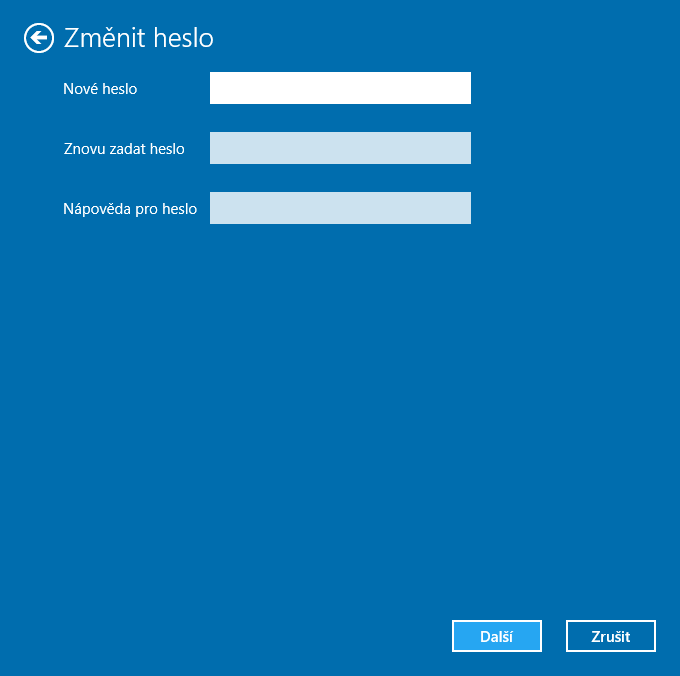
Po restartu počítače najede rovnou bez přihlášení do systému. Jak zrušit zámek na pc (odstranit přihlašovací heslo) je jasné.
Jak zaheslovat počítač
Protože je heslo vypnuté, pokud byste chtěli využívat další možnosti přihlášení, jaké Windows 10 nabízí, je nutné jej vyplnit. Stačí kliknout na volbu PŘIDAT.
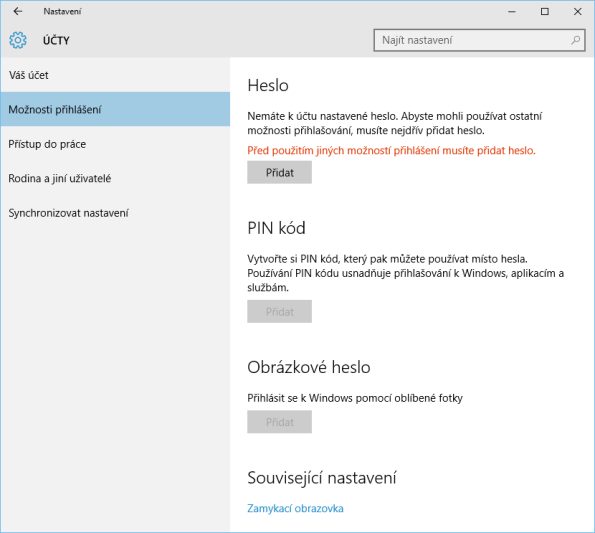
Nyní už víte, jak vypnout přihlášení do Windows a odheslovat počítač a to i po probuzení z režimu spánku (stačí stisknout jakoukoliv klávesu), a následně tedy počítač i notebook zapnout bez hesla.
Video – Windows 10 přihlášení bez hesla
Čtěte také:
- Zásady hesel ve Windows 10. Jak nastavit složitost, délku a stáří hesla
- Jak změnit zapomenuté heslo administrátora Windows 10
Jak vypnout heslo Windows 11
Stiskněte CTRL + ALT + DELETE a zde vyberte možnost Změnit heslo. Zadejte vaše původní heslo a jako nové nevyplňujte nic. Po dalším restartu počítače nebo notebooku vám systém najede automaticky.
Po nové instalaci desítek to jde. Aktualizace ale volbu v netplwiz zruší. Pokud ji tam nenajdete, je třeba zrušit přihlašování Windows Hello. A když nepomůže ani to, jsou tady registry:¨
HKEY_LOCAL_MACHINE\SOFTWARE\Microsoft\Windows NT\CurrentVersion\PasswordLess\Device
DevicePasswordLessBuildVersion DWORD 0
a reboot.
Mít PC bez hesla je jako pozvánka pro viry a hackery… tohle dělám jen na PC bez přístupu k internetu, než nový PC nastavím, poté vždy přes ctrl-alt-del heslo zadám (zároveň už i dobře vidím co píšu) a teprve poté povolím připojení k internetu!
Raději heslo mít, ale nemuset se stále přihlašovat, když PC z domu neodnášíme.
PC bez hesla je jako trezor stojící na ulici a bez dvířek :D
Chapu, taky bych zadny pc a notebook bez hesla nemel, ale obcas mi nekdo napise, jak to nastavit, tak vyhovim :)
Mám Win 11 Home a pod „netplwiz“ tu volbu „Před použitím počítače musí uživatelé zadat uživatelské jméno a heslo“ nemám. Ať hledám na webu jak chci, nikde jsem nenašel řešení. Potřebuji heslo, abych mohl přistupovat k počítači přes síť, ale je to PC manželky, a ta heslo pořád zadávat nechce. Poradíte?
Marku, zkuste spustit příkazový řádek „CMD“ a tam napsat netplwiz, teď jsem to zkoušel u sebe a funguje to.
Okno „Uživatelské účty“ se otevře, ale volba „Před použitím počítače musí uživatelé zadat uživatelské jméno a heslo“ v něm chybí. Zřejmě v edici Win 11 Home tato volba není, anebo ji v nejnovější verzi Win zrušili, či přemístili jinam. U MS nic divného.
Já mám W11 Pro a tam to je, musím koupit i Home asi :)
Pokud tam volba není, je třeba ji aktivovat v registrech jak psal Karel v prvním příspěvku. Funguje to stejně na Win 10 i Win 11. Spustit regedit vyhledat HKEY_LOCAL_MACHINE\SOFTWARE\Microsoft\Windows NT\CurrentVersion\PasswordLess\Device – rozkliknout „DevicePasswordLessBuildVersion“ a „Údaj hodnoty“ změnit na 0. Povrdit, zavřít registry a restartovat PC. Po restartu bude už v netplwiz možnost zrušit zadávaní hesla.