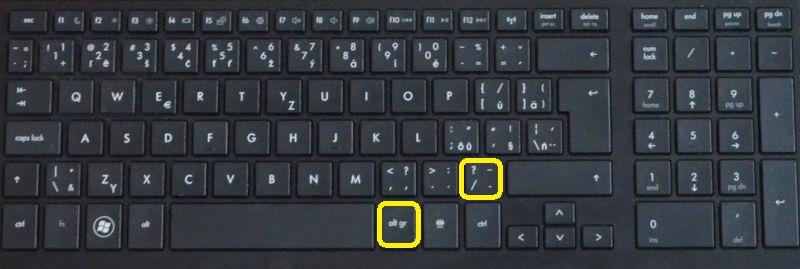
Hledáte, jak na notebooku napsat hvězdičku (*)? Znak se někdy tváří nenápadně, ale bez něj se neobejdete například v heslech, programování nebo matematice. Níže najdete přehled všech způsobů – ať už máte notebook bez numerické klávesnice, zařízení HP, Lenovo, Windows, nebo MacBook.
Obsah článku
Ve zkratce
- Hvězdička se na Windows notebooku bez numerické klávesnice píše pomocí AltGr + – nebo CTRL + ALT + –.
- Na MacBooku se píše Option + Shift + 8.
- Pokud máte numerickou klávesnici, hvězdička je nad číslem 9.
Co je hvězdička a kde ji najdete
Hvězdička (*) patří mezi speciální znaky. Na klasické numerické klávesnici ji najdete nad číslem 9 – obvykle je zobrazená jako symbol násobení.
Pokud ale máte notebook bez numerického bloku, musíte použít klávesové zkratky. A přesně ty zde najdete.
Jak napsat hvězdičku na notebooku (Windows)
Notebook s numerickou klávesnicí
Nejjednodušší možnost:
Stiskněte klávesu * nad číslem 9 na numerickém bloku.
Notebook bez numerické klávesnice

Pokud nemáte numerickou část (většina tenkých notebooků ji nemá), použijte zkratku:
| Způsob | Klávesová zkratka | Poznámka |
|---|---|---|
| Zkratka 1 | CTRL + ALT + – (pomlčka vedle pravého CTRL) | Funguje na většině notebooků |
| Zkratka 2 | AltGr + – | Nejčastější varianta na CZ klávesnici |
| Alternativa | Virtuální klávesnice | Najdete v Nastavení → Usnadnění |
Jak napsat hvězdičku na různých značkách notebooků
Každý výrobce může mít klávesy lehce jinak rozmístěné. Zkratky ale fungují stále stejně.
Notebook Lenovo
→ zkuste:
- AltGr + –
- CTRL + ALT + –
Notebook HP
→ nejčastěji funguje:
- AltGr + –
Pokud používáte HP s funkcí Action Keys, je potřeba mít vypnuté FN zamykání (FN Lock).
Jak napsat hvězdičku na MacBooku (macOS)
MacBooky nemají klávesu AltGr. Používají však jiný systém:
Na české klávesnici:
- Option (⌥) + Shift + 8 → výsledkem je *
Na anglické klávesnici:
- Hvězdička bývá přímo nad číslem 8
| Zařízení | Zkratka |
|---|---|
| MacBook – české rozložení | ⌥ Option + ⇧ Shift + 8 |
| MacBook – anglické rozložení | Shift + 8 |
Jak napsat hvězdičku na externí klávesnici
Pokud má notebook málo kláves, můžete připojit levnou USB externí numerickou klávesnici.
Cena začíná kolem 150 Kč a psaní hvězdiček (a dalších znaků) je pak stejně jednoduché jako na klasickém PC.
Alternativy – když zkratky nefungují
Někdy bývá důvodem jiný jazyk klávesnice nebo systémové nastavení.
Možné příčiny:
- přepnuté rozložení (EN/CS)
- zapnutá zámková funkce FN
- vypnuté speciální klávesy v BIOSu (u některých Lenovo/HP)
Řešení:
- Zkontrolujte jazyk klávesnice (Ctrl + Shift nebo Win + Mezerník)
- Zapněte virtuální klávesnici
→ Start → Nastavení → Usnadnění → Klávesnice
Přehled všech způsobů
| Zařízení | Způsob | Zkratka |
|---|---|---|
| Notebook s numerickou klávesnicí | Přímý znak | * nad číslem 9 |
| Notebook bez numerické klávesnice | Zkratka | CTRL + ALT + – |
| Alternativa | AltGr + – | |
| Lenovo | Standardní zkratky | AltGr + – |
| HP | Standardní zkratky | AltGr + – |
| MacBook CZ | macOS zkratka | Option + Shift + 8 |
| MacBook EN | macOS zkratka | Shift + 8 |
| Externí klávesnice | Přímý znak | * |
Často kladené otázky
Ano, v Unicode existují dekorativní hvězdy (★, ☆). Ty se píší pouze přes mapu znaků nebo ALT kódy.
Na numerické klávesnici:
ALT + 42 → *
Pravděpodobně máte přepnutou klávesnici EN/CS. Přepněte pomocí Win + Space.
Na Android/iOS dlouze podržte klávesu „*“ nebo zobrazte speciální znaky přes „123“.
Ano – otevřete „Mapa znaků“ (Windows + R → charmap) a zkopírujte znak *.
Čtěte ještě
- Jak se píše zavináč
- Jak se na klávesnici píší speciální znaky
- Jak napsat Hashtag / Heštek na klávesnici
- Jak změnit ikonu aplikace na ploše
Buďte první kdo přidá komentář