Winamp ke stažení zdarma pro Windows 11 a 10

Winamp stále existuje a klasický hudební přehrávač si můžete stáhnout také do počítače s Windows 11 nebo Windows 10. Hodí se především pro přehrávání hudby uložené na disku, vytváření playlistů, používání ekvalizéru a změnu vzhledu pomocí skinů.

V tomto návodu se podíváme, kde stáhnout Winamp bezpečně, jak jej nainstalovat a jak do něj přidat vlastní hudbu. Vysvětlíme si také rozdíl mezi klasickým Winampem pro Windows a novým Winamp Playerem.

Je Winamp stále dostupný?

Ano. Klasický Winamp nebyl definitivně ukončen a jeho desktopová verze je stále dostupná. Na oficiálním webu ji můžete najít pod označením Winamp Legacy Player.

  • Cena: přehrávač lze stáhnout zdarma.
  • Operační systém: funguje ve Windows 11 i Windows 10.
  • Hlavní využití: přehrávání hudby uložené v počítači.
  • Ovládání: klasický playlist, knihovna, ekvalizér a skiny.
  • Podporované soubory: například MP3, FLAC, WAV, AAC, M4A, OGG nebo WMA.

Na webu Winampu současně najdete nový Winamp Player, který postupně propojuje lokální hudbu s dalšími online službami. Pokud ale hledáte známý program s klasickým vzhledem, potřebujete právě desktopovou neboli Legacy verzi.

Winamp ke stažení zdarma

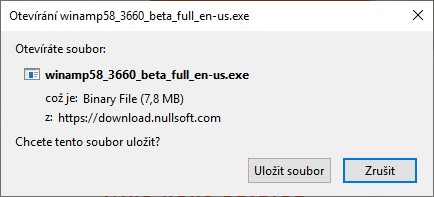
Winamp doporučuji stahovat výhradně z oficiální stránky pro stažení. Vyhnete se tak starým instalátorům, upraveným verzím a programům přidávaným do instalačních balíčků na neoficiálních serverech.

  1. Otevřete oficiální stránku Winamp Player Download.
  2. Vyberte stažení desktopového přehrávače pro Windows.
  3. Instalační soubor uložte do počítače.
  4. Po dokončení stahování soubor spusťte.
  5. Pokud Windows zobrazí bezpečnostní upozornění, ověřte, že soubor pochází z webu Winampu.

Konkrétní číslo instalačního souboru zde záměrně neuvádíme. Verze programu se může změnit, zatímco staré návody potom uživatele posílají ke stažení zastaralé betaverze.

Instalace Winampu ve Windows 11 a 10

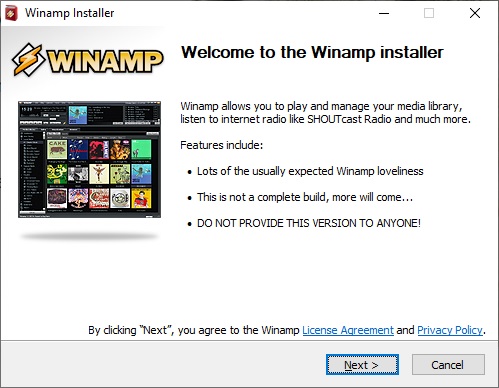
Po spuštění instalačního souboru se otevře průvodce instalací. Postup je podobný ve Windows 11 i Windows 10.

  1. Potvrďte spuštění instalátoru.
  2. Přečtěte si licenční podmínky a pokračujte tlačítkem pro souhlas.
  3. Vyberte složku, do které se má Winamp nainstalovat. Výchozí umístění můžete ponechat.
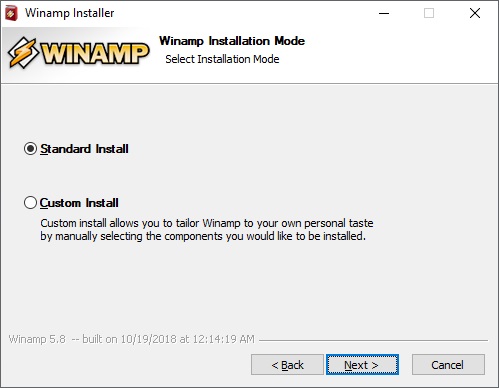
  4. U nabídky typu instalace můžete zvolit standardní instalaci. Zkušenější uživatelé mohou použít vlastní instalaci a vybrat jednotlivé součásti.
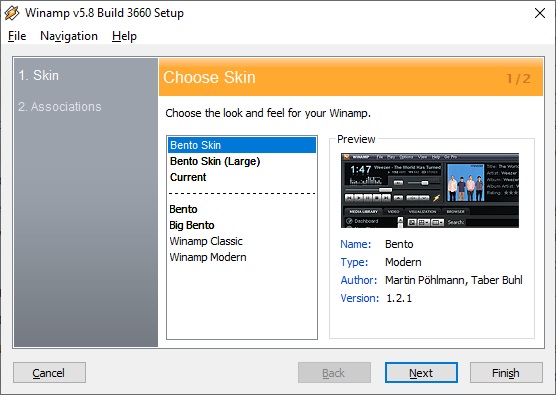
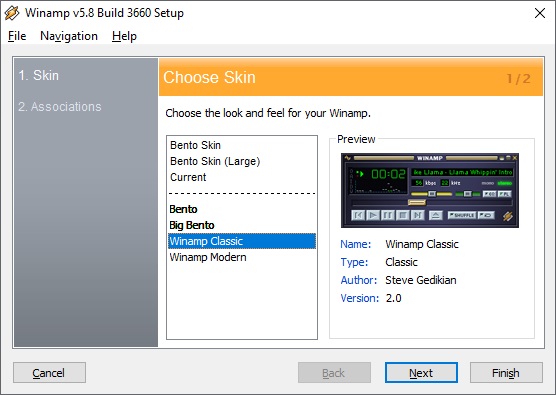
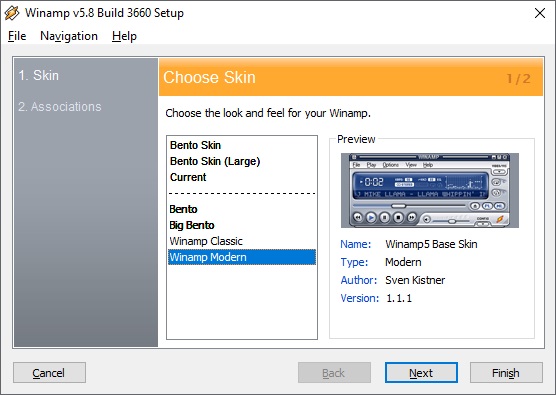
  5. Vyberte si výchozí vzhled přehrávače.
  6. Dokončete instalaci a Winamp spusťte.

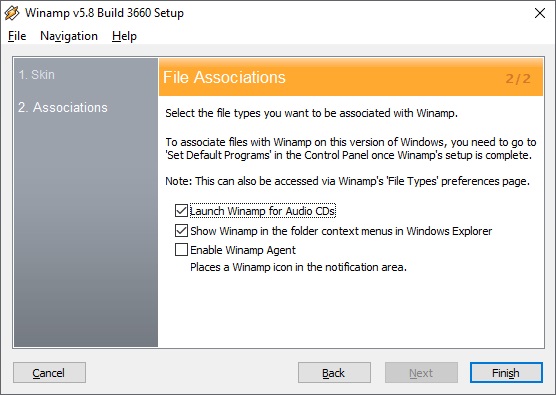
Při instalaci věnujte pozornost každé obrazovce a nepovolujte součásti, které nepotřebujete. To platí obecně také při instalaci dalších bezplatných programů do nového počítače.

Jak Winamp vypadá

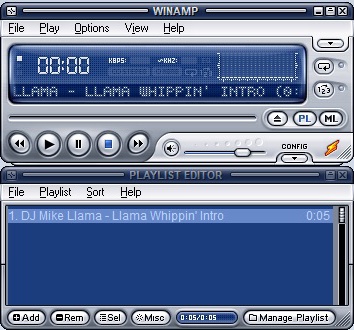
Winamp si zachovává typické rozdělení na hlavní ovládací panel, ekvalizér a playlist. Jednotlivá okna můžete přesouvat, spojit k sobě nebo některá z nich úplně skrýt.

Klasický Winamp přehrávač ve Windows

Pokud vám klasický vzhled nevyhovuje, otevřete nabídku Options – Skins a vyberte jiný skin. Při stahování dalších vzhledů z internetu používejte pouze důvěryhodné zdroje.

Jak přidat hudbu do Winampu

Nejrychlejší možností je označit hudební soubory nebo celou složku v Průzkumníku a přetáhnout je myší do playlistu Winampu. Použít můžete také nabídku přímo v programu.

  1. Spusťte Winamp.
  2. Otevřete nabídku File.
  3. Pro přehrání jedné skladby vyberte Play file.
  4. Pro přidání celé složky zvolte možnost pro otevření nebo přidání složky.
  5. Vyberte adresář, ve kterém máte uloženou hudbu.

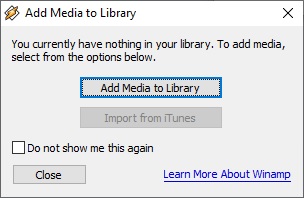
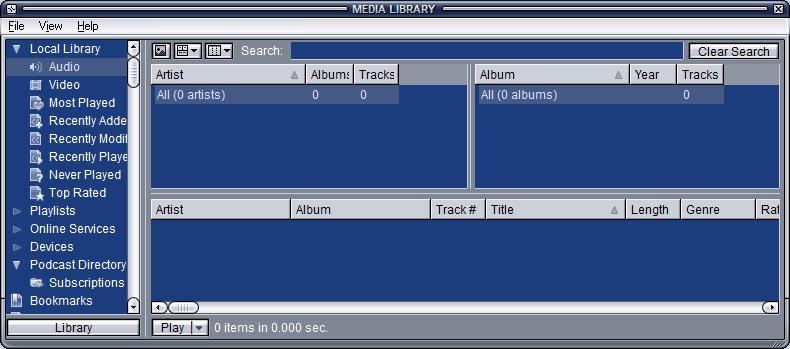
Pokud chcete hudbu spravovat dlouhodobě, použijte funkci Add Media to Library. Winamp přidá nalezené skladby do knihovny, kde je následně můžete procházet podle interpreta, alba nebo složky.

Jak vytvořit a uložit playlist

Skladby přidejte do okna Playlist Editor a pomocí myši je seřaďte v požadovaném pořadí. Hotový seznam potom můžete uložit, abyste jej nemuseli při každém spuštění vytvářet znovu.

  1. Přidejte požadované skladby do playlistu.
  2. Otevřete nabídku pro správu playlistu.
  3. Zvolte možnost Save playlist.
  4. Zadejte název a vyberte složku pro uložení.

Playlist obsahuje odkazy na původní hudební soubory. Pokud skladby později přesunete nebo přejmenujete, uložený seznam je nemusí najít.

Jak nastavit Winamp jako výchozí přehrávač

Jestliže se soubory MP3 stále otevírají v jiné aplikaci, musíte změnit výchozí přehrávač ve Windows.

Windows 11

  1. Otevřete Nastavení.
  2. Přejděte do části Aplikace – Výchozí aplikace.
  3. Do vyhledávání napište Winamp.
  4. Otevřete jeho nastavení.
  5. Přiřaďte Winamp k požadovaným typům souborů, například MP3, WAV nebo FLAC.

Windows 10

  1. Otevřete Nastavení – Aplikace.
  2. Klikněte na Výchozí aplikace.
  3. U položky Hudební přehrávač vyberte Winamp.
  4. Pokud se Winamp v nabídce nezobrazuje, nastavte jej samostatně pro příponu MP3.

Co dělat, když Winamp nefunguje

Hudba se otevírá v jiném přehrávači

Znovu zkontrolujte výchozí aplikace ve Windows. Každý formát může mít nastavený jiný program, takže změna pouze u MP3 neovlivní například soubory FLAC.

Knihovna je po spuštění prázdná

Winamp hudbu v počítači nemusí vyhledat automaticky. Použijte Add Media to Library a ručně vyberte složku, ve které máte skladby uložené.

Některý soubor nejde přehrát

Ověřte, zda není soubor poškozený, a vyzkoušejte jinou skladbu stejného formátu. U méně běžných zvukových nebo obrazových formátů může být praktičtější použít VLC media player.

Winamp se po instalaci nespustí

Restartujte počítač a zkuste program spustit z nabídky Start. Pokud problém pokračuje, Winamp odinstalujte a nainstalujte znovu pomocí nového souboru staženého z oficiálního webu.

Winamp, VLC nebo MediaMonkey?

PřehrávačNejlepší využitíHlavní výhoda
WinampHudba uložená v počítačiJednoduché ovládání, playlisty, ekvalizér a skiny
VLCHudba, filmy a méně běžné formátyVelmi široká podpora multimediálních souborů
MediaMonkeyVelká hudební knihovna a synchronizacePokročilá správa alb, interpretů a tagů

Winamp je vhodný, pokud chcete jednoduchý přehrávač MP3 a dalších hudebních souborů s klasickým ovládáním. Pro přehrávání filmů je praktičtější VLC. Pokud potřebujete spravovat rozsáhlou knihovnu nebo přenášet skladby do dalšího zařízení, podívejte se na návod pro MediaMonkey.

Vyplatí se Winamp používat?

Winamp má smysl především pro uživatele, kteří mají vlastní hudební sbírku uloženou v počítači a chtějí rychlý přehrávač bez složitého ovládání. Jeho výhodou jsou playlisty, ekvalizér, kompaktní rozhraní a možnost měnit vzhled.

Pokud posloucháte hudbu pouze prostřednictvím streamovacích služeb, Winamp pravděpodobně nevyužijete naplno. Pro místní soubory MP3, FLAC nebo WAV však zůstává použitelnou alternativou k moderním přehrávačům.

Je Winamp stále dostupný ke stažení?

Ano. Klasický Winamp pro Windows je stále dostupný na oficiálním webu jako Winamp Legacy Player. Nestahujte staré instalátory z neznámých serverů.

Funguje Winamp ve Windows 11?

Ano. Desktopový Winamp lze používat ve Windows 11 i Windows 10. Pokud se hudba otevírá v jiné aplikaci, nastavte Winamp jako výchozí přehrávač pro požadované formáty.

Jaký je rozdíl mezi klasickým Winampem a novým Winamp Playerem?

Klasický Winamp neboli Legacy Player je desktopový program pro přehrávání místní hudby ve Windows. Nový Winamp Player představuje rozvíjenou platformu zaměřenou také na mobilní aplikace, online obsah a propojení posluchačů s interprety.

Přečtěte si ještě

Jak otočit text v obrázku 4
Návody

Jak otočit text v obrázku

Pokud řešíte, jak otočit text v obrázku, pak použijte grafický program Gimp. Zmiňoval jsem ho zde několikrát a protože klasické Windows Malování na toto nestačí, je lepší využít právě tento editor.
Jak napsat e-mail na Seznamu
Návody

Jak napsat správně E-mail

E-maily dnes už téměř všude nahradily klasickou poštu – papírové dopisy. A i když už by se mohlo znát, že posílat mail umí každý, od malého dítěte až po seniory, ne vždy tomu je tak
O Miloš Lácha 1415 Článků
Počítače mě bavily odjakživa, takže 13 let práce administrátora v bance pro mě byl splněný sen. Prošel jsem mnoha školeními na Windows i Office a možná i to byl impuls založit tento web, kde už více než 10 let najdete pravidelně každý týden nové návody převážně pro operační systém od Microsoftu.

Buďte první kdo přidá komentář

Napište komentář

Vaše e-mailová adresa nebude zveřejněna.


*