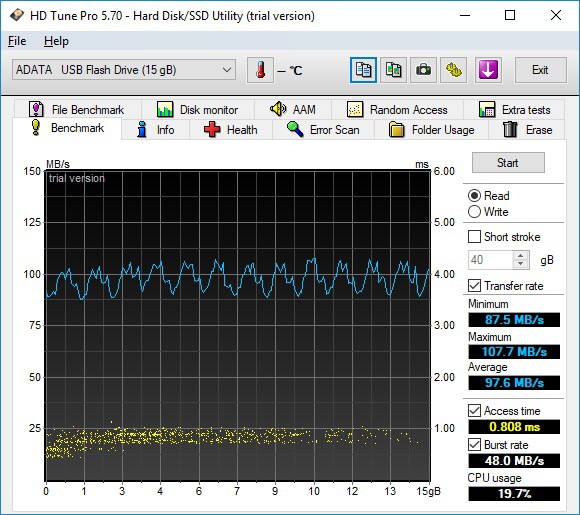
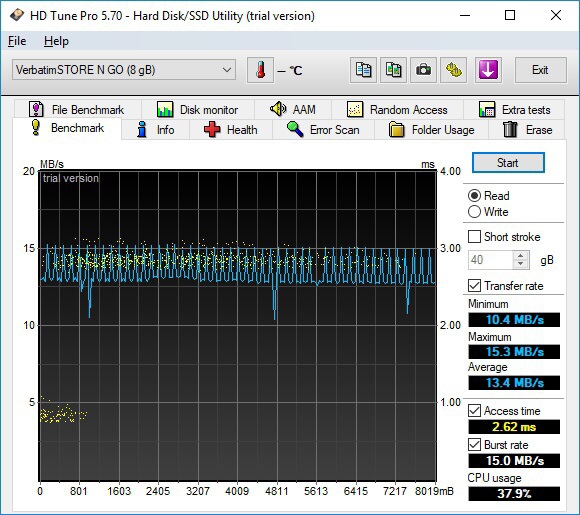
HD Tune je program pro Windows, který změří rychlost HDD, SSD, externího disku nebo USB flash disku, zobrazí údaje S.M.A.R.T. a zkontroluje povrch disku na chyby. V tomto návodu si ukážeme, kterou verzi stáhnout, jak bezpečně spustit test a co znamenají výsledky Benchmark, Health a Error Scan.
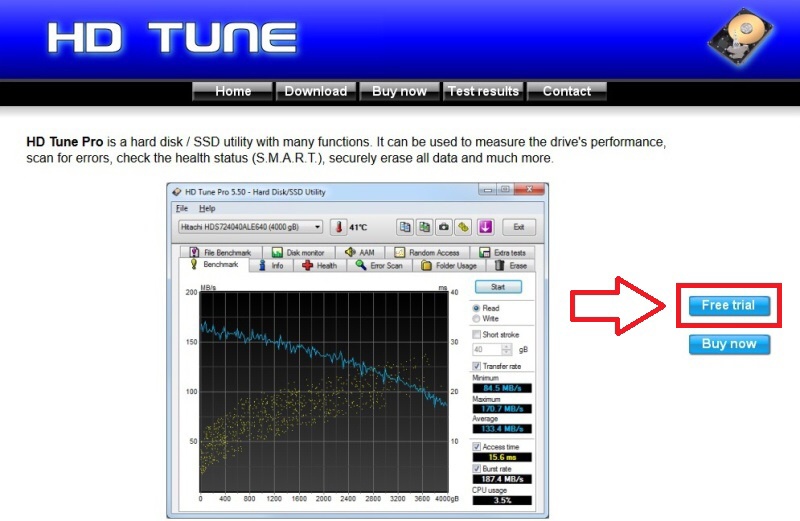
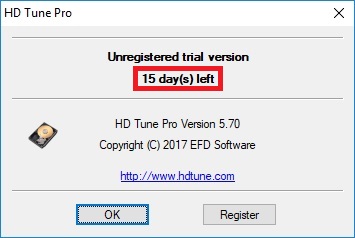
Aktuální HD Tune Pro 6.10 je určený pro 64bitové verze Windows 7, 8, 10 a 11. Po instalaci jej můžete 14 dní vyzkoušet.
Co umí HD Tune
HD Tune Pro spojuje několik druhů testů do jednoho programu. Nejde pouze o jednoduchý benchmark disku. Dokáže také načíst technické informace, zobrazit stav S.M.A.R.T., hledat vadné bloky a sledovat práci úložiště.
| Funkce | K čemu slouží | Mění data? |
|---|---|---|
| Benchmark | Změří přenosovou rychlost, přístupovou dobu, Burst Rate a vytížení procesoru | Test Read data pouze čte |
| Health | Zobrazí stav a hodnoty S.M.A.R.T. | Ne |
| Error Scan | Prohledá povrch disku a označí problémové bloky | Ne |
| Info | Ukáže model, kapacitu, oddíly, rozhraní a podporované funkce | Ne |
| File Benchmark | Otestuje čtení a zápis pomocí testovacího souboru | Zapisuje testovací data |
| Erase | Bezpečně přepíše obsah vybraného disku | Ano, data smaže |
Pokud potřebujete pouze rychle porovnat rychlost čtení a zápisu moderního SSD nebo NVMe, je přehlednější test v programu CrystalDiskMark. HD Tune je vhodnější, když chcete vedle výkonu zkontrolovat také stav a povrch disku.

HD Tune ke stažení: bezplatná, nebo Pro verze?
Program stahujte z oficiální stránky HD Tune. Na jednom místě zde najdete dvě výrazně odlišné verze:
- HD Tune Pro 6.10 – současná verze pro 64bitové Windows 7 až 11, kterou lze 14 dní vyzkoušet. Obsahuje test zápisu, File Benchmark, Secure Erase, Disk Monitor a další rozšířené funkce.
- HD Tune 2.55 – bezplatná verze pro osobní použití, ale pochází z roku 2008. Pro současný počítač s Windows 11 ji nedoporučujeme.
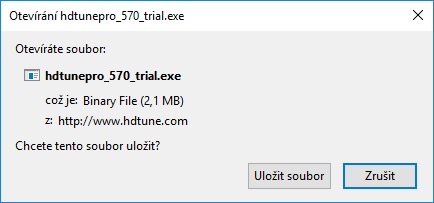
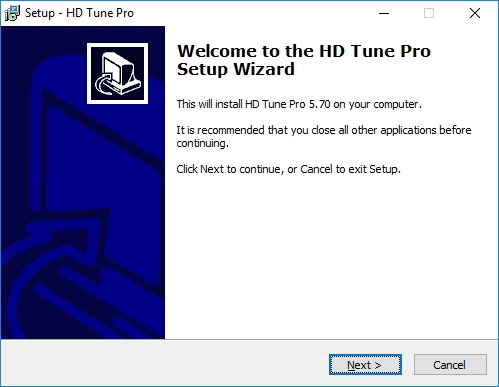
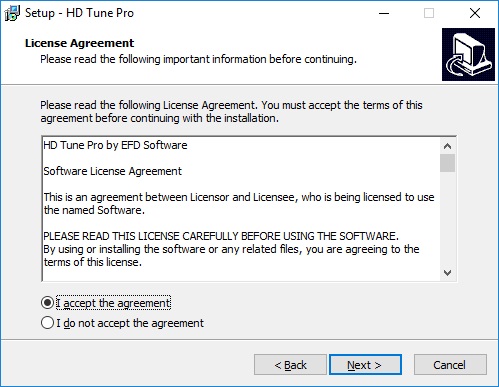
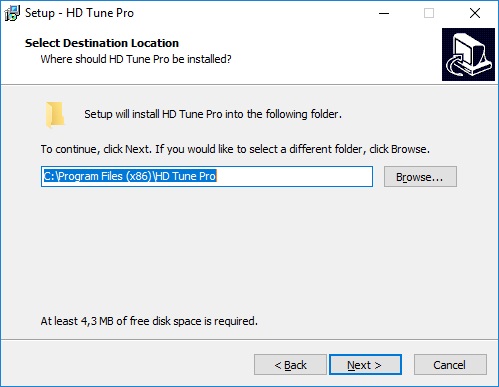
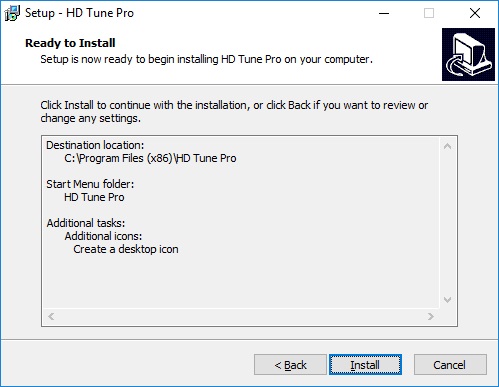
Instalace je běžná: stáhněte soubor HDTunePro_610_trial.exe, spusťte jej a dokončete průvodce. Windows SmartScreen může u nové verze zobrazit upozornění. Před spuštěním vždy ověřte, že instalační soubor pochází přímo z domény hdtune.com, nikoli z neznámého katalogu programů.
Co udělat před testem disku
Než stisknete tlačítko Start, připravte počítač tak, aby byl výsledek přesnější a test bezpečný:
- Zálohujte důležitá data. Samotný test čtení je nemění, ale disk s podezřením na závadu může selhat kdykoliv.
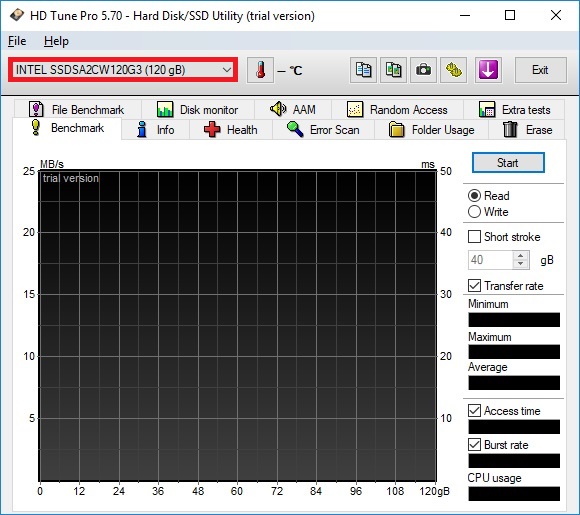
- V horní nabídce zkontrolujte model a kapacitu vybraného disku. U více podobných jednotek se lze snadno splést.
- Ukončete kopírování souborů, aktualizace, hry a další programy pracující s diskem. Aktivita na pozadí vytváří propady v grafu a zkresluje výsledek.
- Notebook připojte k napájení a během měření neměňte režim výkonu.
- Pro první kontrolu zvolte Read. Test zápisu a funkci Erase nepoužívejte na disku s daty, která chcete zachovat.
Jak změřit rychlost disku v HD Tune
V horním rozbalovacím seznamu vyberte správný HDD, SSD nebo připojený USB disk. Otevřete záložku Benchmark, ponechte režim Read a klikněte na Start. Program začne číst vybraný rozsah disku a průběžně kreslit graf.
Co znamenají výsledky Benchmark
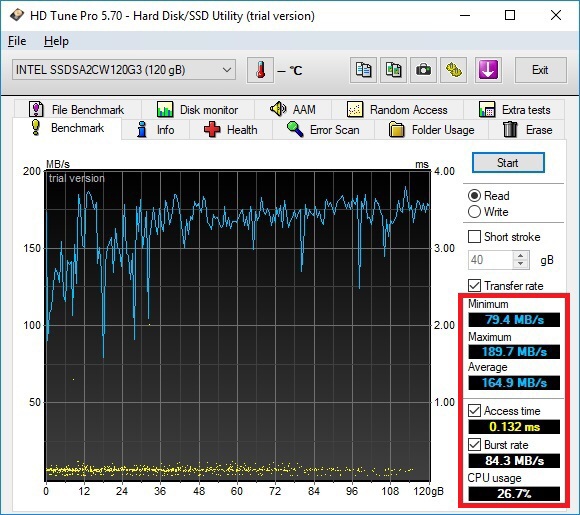
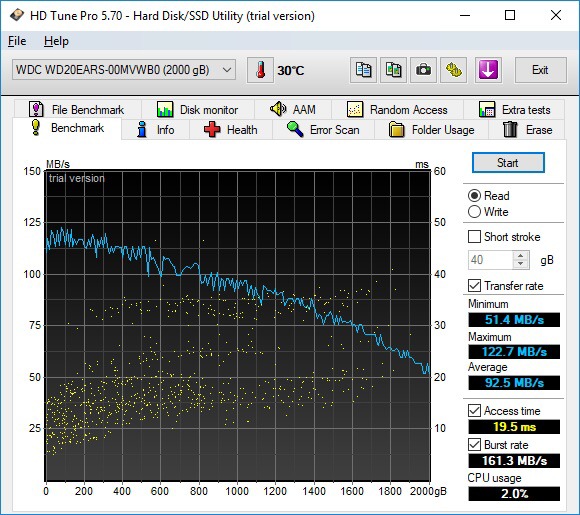
- Minimum, Maximum a Average – nejnižší, nejvyšší a průměrná přenosová rychlost v MB/s. Pro běžné srovnání je nejpraktičtější průměr.
- Access Time – průměrná přístupová doba v milisekundách. Nižší hodnota je lepší; SSD ji mívají výrazně kratší než mechanické disky.
- Burst Rate – krátkodobá rychlost přenosu mezi vyrovnávací pamětí disku, řadičem a systémem. Není to běžná rychlost kopírování souborů.
- CPU Usage – podíl výkonu procesoru, který test potřeboval.
- Graf přenosové rychlosti – ukazuje výkon napříč testovanou oblastí. U mechanického HDD je pozvolný pokles od začátku ke konci běžný. SSD mívá průběh rovnější.
Jeden prudký propad ještě nemusí znamenat vadný disk. Mohl jej způsobit antivir, aktualizace nebo jiný proces. Test zopakujte po restartu a se zavřenými programy. Jestliže se výrazné propady opakují na stejném místě, pokračujte kontrolou Health a Error Scan.
Kontrola stavu disku na záložce Health
Záložka Health načítá diagnostické údaje S.M.A.R.T., které si disk zaznamenává během provozu. Sledujte především celkový stav a položky označené varováním. HD Tune Pro 6 přidal také podporu zdravotních údajů NVMe disků, dostupnost konkrétních hodnot ale závisí na disku, řadiči a způsobu připojení.
Samotné „OK“ není zárukou, že disk nemůže selhat. Pokud chcete podrobně vysvětlit realokované, čekající nebo neopravitelné sektory, použijte náš návod na kontrolu stavu disku v CrystalDiskInfo. Pravidelné sledování vývoje hodnot a teploty zase lépe pokrývá Hard Disk Sentinel.
Jak najít vadné bloky pomocí Error Scan
Na záložce Error Scan zvolte kontrolovaný disk a spusťte skenování. Běžná kontrola postupně přečte celý zvolený rozsah, proto může u velkého nebo pomalého disku trvat desítky minut až několik hodin. Rychlá kontrola je vhodná pro první orientaci, úplný test je důkladnější.
- Zelené bloky znamenají, že danou oblast bylo možné přečíst.
- Červený blok upozorňuje na problém při čtení nebo vadnou oblast.
- Nápadně pomalé oblasti samy o sobě nejsou definitivní diagnóza, ale spolu s chybami S.M.A.R.T. a nestabilním systémem jsou důvodem k rychlé záloze.
Najde-li HD Tune chybu, nejdříve zkopírujte důležitá data na jiné úložiště. Program fyzicky poškozený disk neopraví. Disk dále ověřte diagnostikou jeho výrobce a počítejte s výměnou.
HD Tune kontroluje čitelnost povrchu, zatímco příkaz CHKDSK ve Windows 10 a 11 řeší především chyby souborového systému a umí označit nepoužitelné oblasti. Jde o rozdílné nástroje, které se mohou při diagnostice doplňovat.
Další užitečné funkce HD Tune Pro
- Info – rychlá kontrola modelu, firmwaru, sériového čísla, kapacity, rozhraní, oddílů a podporovaných funkcí.
- File Benchmark – změří sekvenční i náhodné čtení a zápis prostřednictvím testovacího souboru. Na testovaném svazku musí být dostatek volného místa.
- Random Access – prověří přístup k náhodně rozmístěným blokům dat.
- Extra Tests – doplní další typy měření podle zvoleného rozsahu.
- Folder Usage – ukáže, které složky zabírají místo.
- Disk Monitor – sleduje, které procesy a jakými přenosy disk zatěžují.
- Erase – přepisuje obsah disku. Použijte jej pouze tehdy, když chcete data úmyslně a nevratně odstranit.
Který testovací program zvolit
| Co potřebujete zjistit | Vhodný nástroj |
|---|---|
| Rychlost čtení a zápisu SSD, NVMe, HDD nebo USB | CrystalDiskMark |
| Stav, teplotu a podrobné hodnoty S.M.A.R.T. | CrystalDiskInfo |
| Rychlost, základní S.M.A.R.T. a kontrolu povrchu v jednom programu | HD Tune Pro |
| Dlouhodobé sledování kondice a teplot | Hard Disk Sentinel |
| Kontrolu a opravu chyb souborového systému Windows | CHKDSK |
Buďte první kdo přidá komentář